
Личное расписание

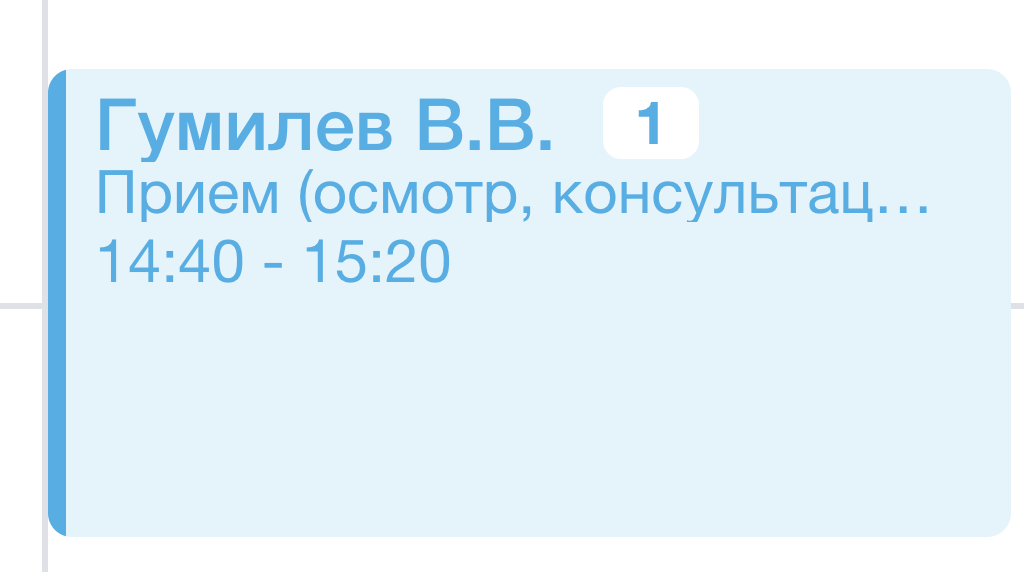 |
В личном расписании карточка первичного осмотра лечащего врача помечена иконкой с цифрой “1”. |

Боковая панель приема

 |
В боковой панели доступна информация о пациенте, сроках его лечения, отделении, лечащем враче и т.д. Синим цветом в боковой панели выделены элементы позволяющие при нажатии переходить на другие страницы, содержащие сведения о пациенте и случае оказания ему медицинской помощи. При нажатии на Ф.И.О. и возраст пациента откроется страница с его учетными данными, в том числе медицинскими данными при поступлении. |
¶ Заполнение приема
Для начала работы необходимо нажать синюю кнопку в верхней правой части экрана “Начать прием”.
Заполнение текстовых полей доступно в 4 форматах:
- Вручную
- Одним из шаблонов
- Шаблоном “Норма” в один клик
- Конструктором
Кнопки над полем указывают доступные способы заполнения:

Обязательные поля отмечены звездочкой *.
Если Вы их пропустили, при попытке завершить осмотр обязательные поля будут выделены красным цветом.

В разделах осмотра рядом с наименованием появится цифра в красном круге.
Цифра в круге укажет на количество незаполненных обязательных полей во вкладке.

¶ Жалобы и анамнез
В разделе предусмотрено заполнение полей
- Жалобы
- Анамнез заболевания
- Анамнез жизни
- Дополнительные анамнезы
- Реабилитационный анамнез
- Страховой анамнез
- Акушерский анамнез;
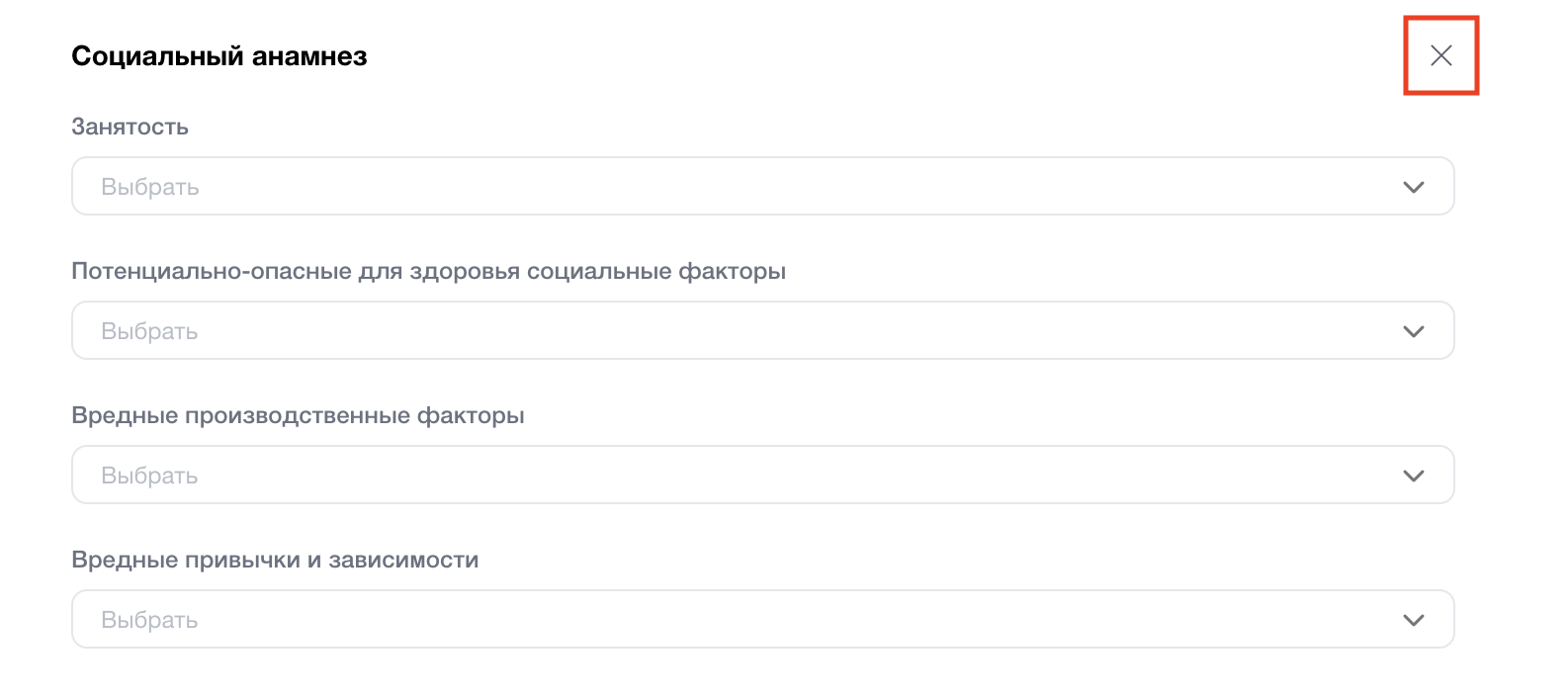
- Социальный анамнез;
- Аллергологический анамнез;
- Эпидемиологический анамнез;
- Перенесенные заболевания;
- Перенесенные операции;
- Семейный (наследственный) анамнез;
- Трансфузионный анамнез.
Для добавления одного или нескольких анамнезов нажмите левой кнопкой мыши на знак “плюс” перед выбранным анамнезом. К заполнению станут доступны поля, часть полей станет обязательным к заполнению. Если Вы передумали заполнять выбранный дополнительный анамнез жизни, нажмите левой кнопкой мыши на знак “крестик” напротив анамнеза и он будет удален.
¶ Объективный статус
Поле “Состояние пациента” будет предзаполнено значением “удовлетворительное”, если состояние Вашего пациента иное, необходимо нажать на галочку в конце поля левой кнопкой мыши и появится выпадающий список, из которого Вы можете выбрать необходимое значение.
Витальные параметры заполняются при необходимости.
Физикальные поля при старте протокола могут автоматически заполняться значением Нормы, если такой шаблон задан для каждого поля.
Некоторые системы организма представлены несколькими полями. Это сделано потому, что структурированный электронный медицинский документ, формируемый для передачи данных в реестры Единой государственной информационной системы содержит указанные секции для передачи информации.
Все секции физикальных полей можно также заполнить “Шаблоном” или конструктором, удалив при этом значение “Нормы”. Для этого Вы можете поставить навести курсор перед текстом в поле, нажать левую кнопку мыши и зажав ее ввести курсор вправо, затем нажать “Backspace” на клавиатуре, либо вы можете навести курсор в поле с текстом, нажать правую кнопку мыши, выбрать “выделить все” и также нажать “Backspace” на клавиатуре.
Рассмотрим пример использования “Конструктора” на поле физикального исследования “Наличие отеков, локализация”. При нажатии левой кнопкой мыши на “Конструктор” расположенный в правой стороне, напротив наименования физикального поля, появится лайтбокс, далее Вы можете левой кнопкой мыши выбрать варианты в подходящих разделах, отмена выбора также производится нажатием левой кнопкой мыши. После осуществления выбора Вам необходимо нажать кнопку “Сохранить” и в поле появится человекочитаемый текст. Также Вы можете нажать кнопку закрыть, в этом случае текст не сохранится.
Переключение между полями возможно нажатием кнопки “Tab” на клавиатуре.
¶ Диагноз
Поле “Код МКБ” может быть предзаполнено, если регистратором при поступлении пациента были внесены данные о диагнозе, установленном направившей организацией.
Если поле код МКБ не заполнено, наведите курсор на поле и нажмите левую кнопку мыши, всплывет лайтбокс “Справочник МКБ”, это всегда актуальный справочник. В строке поиска Вы можете ввести код например: m45 и нажатием левой кнопки мыши выбрать нужный код диагноза, можно ввести слово содержащиеся в расшифровке кода либо сокращение слова, например: “остео” и программа найдет все коды, где упоминается данное сокращение. После выбора нужного Вам кода (наведите курсор и нажмите левую кнопку мыши, код выделится синим цветом) нажмите сохранить, расположенную в нижнем правом углу.

“Клиническая формулировка” заполняется опционально, для заполнения доступен “Шаблон”.
“Обоснование” может быть заполнено “Нормой” или “Шаблоном”, с использованием общих фраз, например: “Клинический диагноз установлен на основании жалоб, анамнеза жизни и заболевания пациента, объективных данных, результатов лабораторного и инструментального исследования.”
В случае необходимости указания дополнительного вида нозологической единицы диагноза, нажмите левой кнопкой мыши кнопку “+ добавить заболевание”. Перед Вами на экране появится выпадающий список, выберете нужную вам нозологическую единицу и под основным заболеванием, появится например, выбранное сопутствующее заболевание. Заполнение полей дополнительно выбранного диагноза производится по аналогии с основным заболеванием.
“Режим наблюдения” - является не обязательным полем, используется как внутреннее указанием медсестрам и дежурному врачу о том, что пациент нуждается в дополнительном наблюдении, например, пациенту необходим контроль давления. При выборе режима, отметка о режиме появится в обращениях. Сведения о выбранных значениях в поле не формируются в печати протокола осмотра или его электронном образе.
"Выявленные патологии" - опциональное поле, заполняемое при необходимости.
"Заключение" - поле для указания заключения специалиста по итогу осмотра.
¶ Назначения
Секция “Режим и питание” позвляет указать
- Двигательный режим
- Сведения о питании - диета пациента на время лечения
- Терренкур
- ЛФК
- Тренажеры
- Купание в бассейне
- Солнечные ванны
- Воздушные ванны
- УГГ
Калькулятор остатка депозита позволяет отслеживать расход депозита при создании назначений.
Если в организации не используются стоимости услуг, то депозит может быть равен нулю.

Таблицы “Обследований” и “Немедикаментозных назначений” позволяют создавать лечебные назначения планируемые к выполнению в рамках случая оказания мед помощи. К выбору будут доступны услуги, указанные в тарифе обращения.
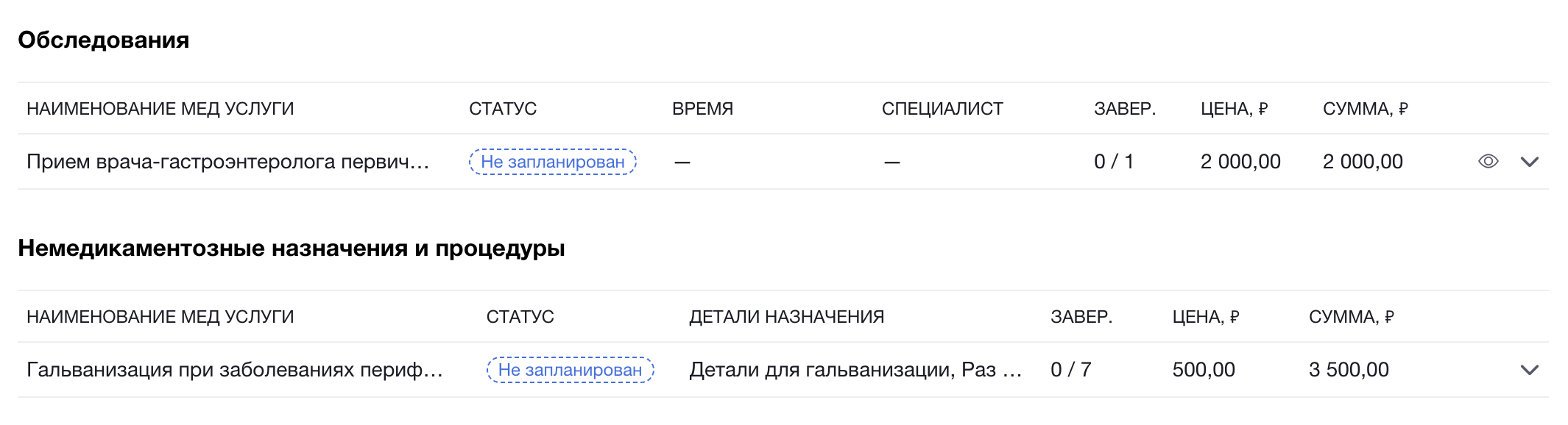
Таблица “Медикаментозные назначения" позволяет добавлять медикаменты, необходимые к приему.

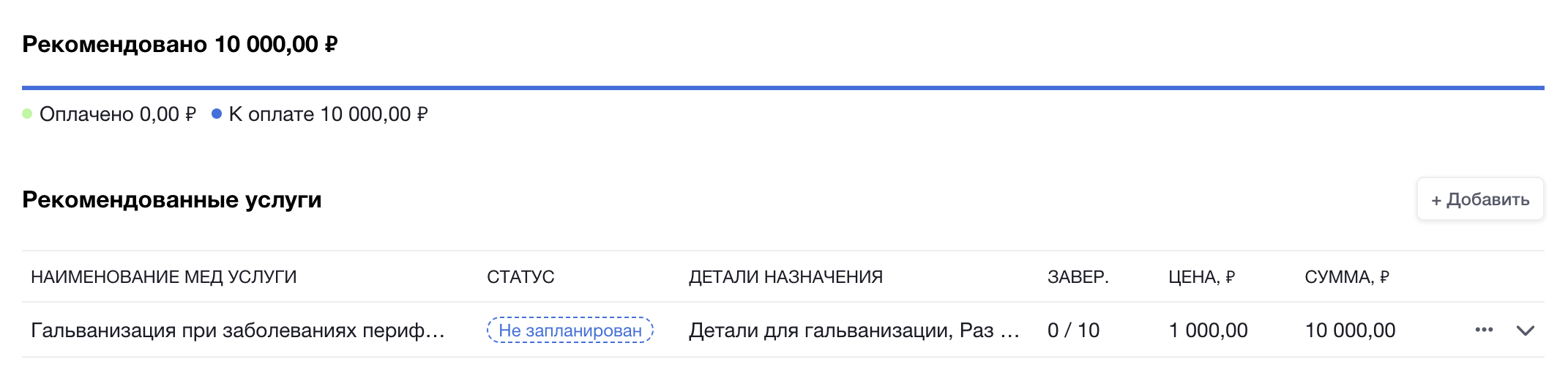
Таблица “Рекомендовано” позволяет добавить дополнительные назначения, которые пациент будет оплачивать самостоятельно в дополнение к основному лечению.
¶ Завершение приема
После окончания осмотра не забудьте завершить прием нажатием зеленой кнопки “Завершить” в правом верхнем углу экрана и вводом своего пароля.

После этого вклдаку приема можно закрыть нажатием на иконку крестика на вкладке приема.
