¶ Личное расписание

 |
В личном расписании карточка амбулаторной консультации врача-специалиста имеет оранжевый цвет и помечена иконкой с буквой “К”. |

Боковая панель приема

 |
В боковой панели доступна информация о пациенте, сроках его лечения, отделении, лечащем враче и т.д. Синим цветом в боковой панели выделены элементы позволяющие при нажатии переходить на другие страницы, содержащие сведения о пациенте и случае оказания ему медицинской помощи. При нажатии на Ф.И.О. и возраст пациента откроется страница с его учетными данными, в том числе медицинскими данными при поступлении. |
¶ Заполнение приема
Для начала работы необходимо нажать синюю кнопку в верхней правой части экрана “Начать прием”.
Заполнение текстовых полей доступно в 4 форматах:
- Вручную
- Одним из шаблонов
- Шаблоном “Норма” в один клик
- Конструктором
Кнопки над полем указывают доступные способы заполнения:

Обязательные поля отмечены звездочкой *.
Если Вы их пропустили, при попытке завершить осмотр обязательные поля будут выделены красным цветом.

В разделах осмотра рядом с наименованием появится цифра в красном круге.
Цифра в круге укажет на количество незаполненных обязательных полей во вкладке.

¶ Жалобы и анамнез
В разделе предусмотрено заполнение полей
- Жалобы
- Анамнез заболевания
- Анамнез жизни
- Дополнительные анамнезы
- Реабилитационный анамнез
- Страховой анамнез
- Акушерский анамнез;
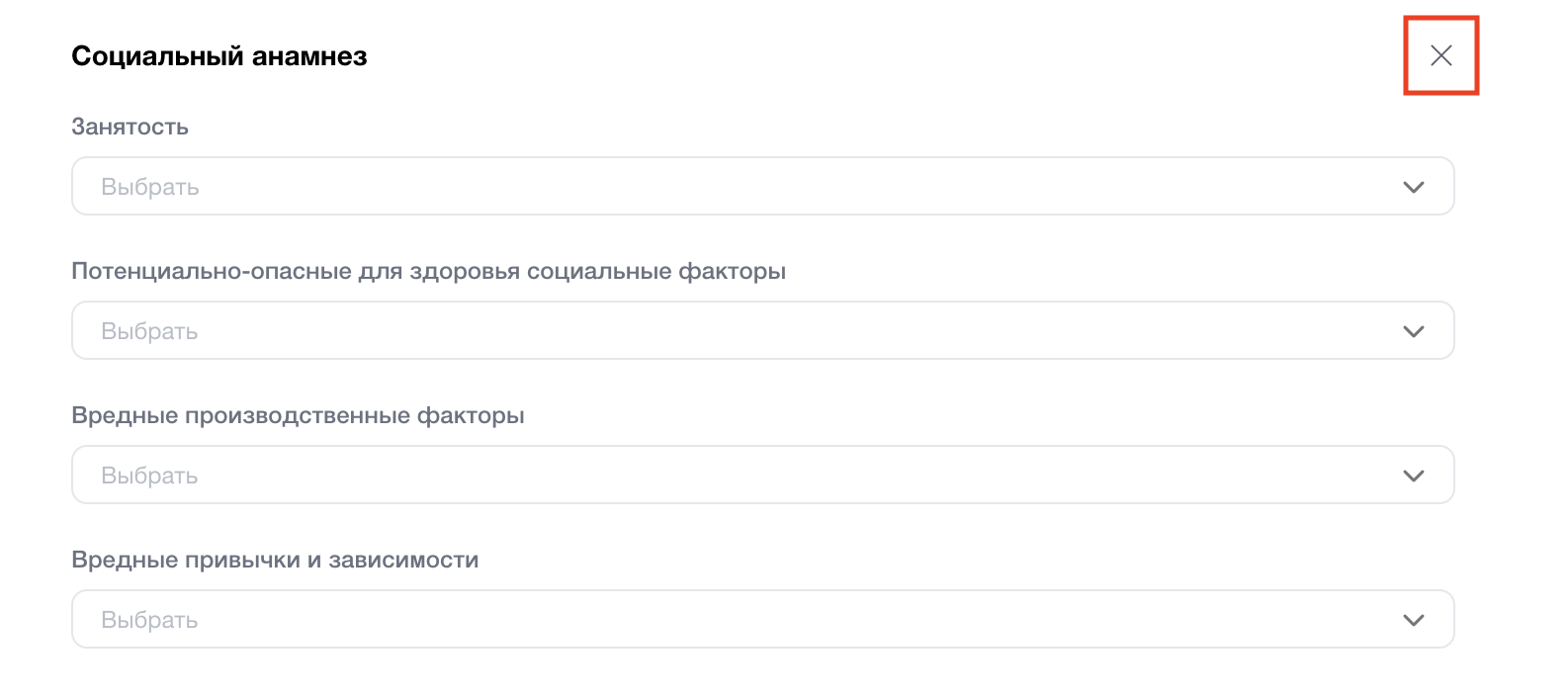
- Социальный анамнез;
- Аллергологический анамнез;
- Эпидемиологический анамнез;
- Перенесенные заболевания;
- Перенесенные операции;
- Семейный (наследственный) анамнез;
- Трансфузионный анамнез.
Для добавления одного или нескольких анамнезов нажмите левой кнопкой мыши на знак “плюс” перед выбранным анамнезом. К заполнению станут доступны поля, часть полей станет обязательным к заполнению. Если Вы передумали заполнять выбранный дополнительный анамнез жизни, нажмите левой кнопкой мыши на знак “крестик” напротив анамнеза и он будет удален.
¶ Объективный статус
Поле “Состояние пациента” будет предзаполнено значением “удовлетворительное”, если состояние Вашего пациента иное, необходимо нажать на галочку в конце поля левой кнопкой мыши и появится выпадающий список, из которого Вы можете выбрать необходимое значение.
Витальные параметры заполняются при необходимости.
Объективные данные заполняются результатом осмотра профильных систем организма.
¶ Диагноз
Поле “Код МКБ” может быть предзаполнено, если регистратором при поступлении пациента были внесены данные о диагнозе, установленном направившей организацией.
Если поле код МКБ не заполнено, наведите курсор на поле и нажмите левую кнопку мыши, всплывет лайтбокс “Справочник МКБ”, это всегда актуальный справочник. В строке поиска Вы можете ввести код например: m45 и нажатием левой кнопки мыши выбрать нужный код диагноза, можно ввести слово содержащиеся в расшифровке кода либо сокращение слова, например: “остео” и программа найдет все коды, где упоминается данное сокращение. После выбора нужного Вам кода (наведите курсор и нажмите левую кнопку мыши, код выделится синим цветом) нажмите сохранить, расположенную в нижнем правом углу.

“Клиническая формулировка” заполняется опционально, для заполнения доступен “Шаблон”.
“Обоснование” может быть заполнено “Нормой” или “Шаблоном”, с использованием общих фраз, например: “Клинический диагноз установлен на основании жалоб, анамнеза жизни и заболевания пациента, объективных данных, результатов лабораторного и инструментального исследования.”
В случае необходимости указания дополнительного вида нозологической единицы диагноза, нажмите левой кнопкой мыши кнопку “+ добавить заболевание”. Перед Вами на экране появится выпадающий список, выберете нужную вам нозологическую единицу и под основным заболеванием, появится например, выбранное сопутствующее заболевание. Заполнение полей дополнительно выбранного диагноза производится по аналогии с основным заболеванием.
"Выявленные патологии" - опциональное поле, заполняемое при необходимости.
"Заключение" - поле для указания заключения специалиста по итогу осмотра.
¶ Назначения
Таблицы “Обследований” и “Немедикаментозных назначений” позволяют создавать лечебные назначения планируемые к выполнению в рамках случая оказания мед помощи. К выбору будут доступны услуги, указанные в тарифе обращения.
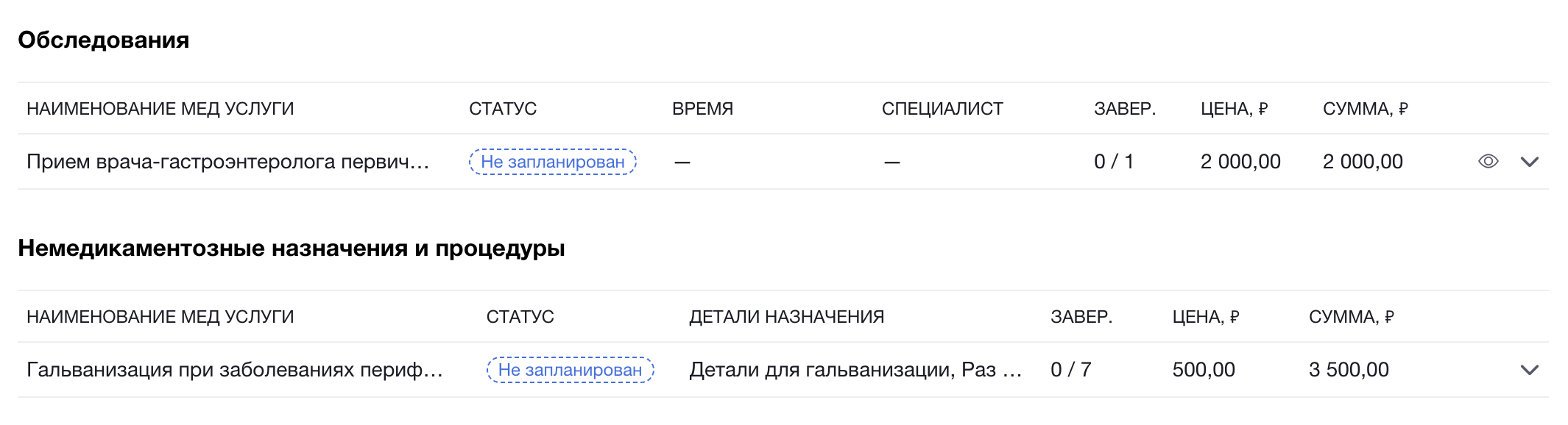
Таблица “Медикаментозные назначения" позволяет добавлять медикаменты, необходимые к приему.

¶ Завершение приема
После окончания осмотра не забудьте завершить прием нажатием зеленой кнопки “Завершить” в правом верхнем углу экрана и вводом своего пароля.

После этого вклдаку приема можно закрыть нажатием на иконку крестика на вкладке приема.
