¶ Первичный осмотр МДРК
Нажмите на кнопку начать прием.
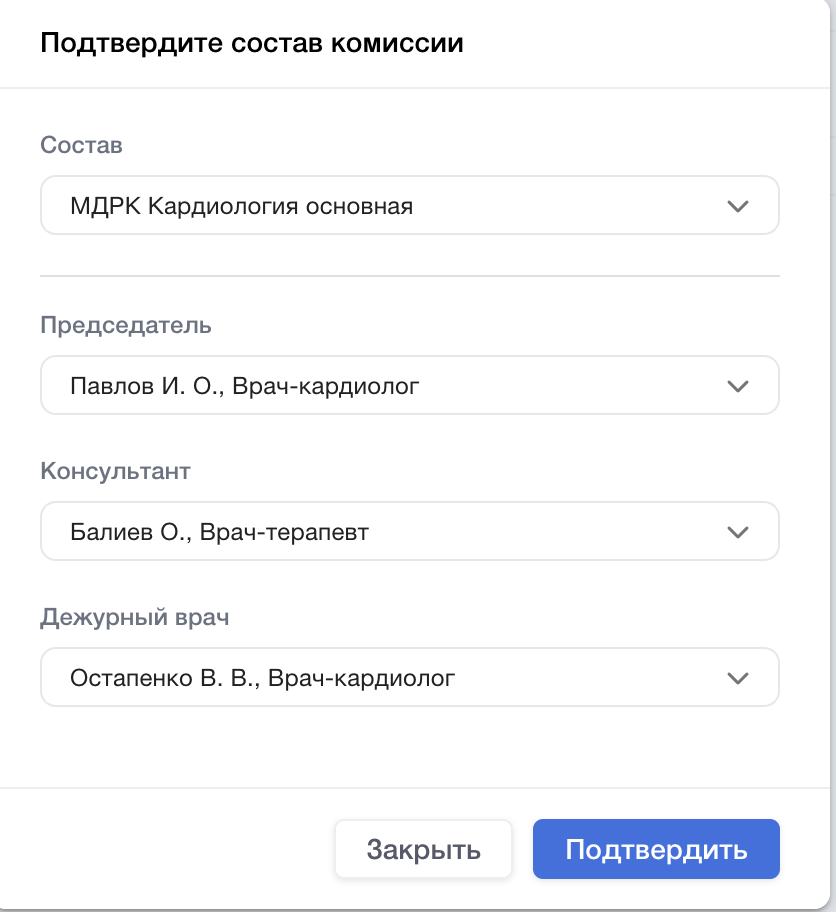
Подтвердите состав консилиума. Стоит отметить, что Вы можете выбрать из нескольких составов консилиума, если они заполнены в настройках МИС. В выбранном составе можно заменить сотрудника, если Вы знаете, что по каким-то причинам он не сможет участвовать в работе консилиума. При необходимости возможно изменить состав консилиума, нажав на кнопку “Редактировать” в боковой панели, напротив подраздела “Состав комиссии”.
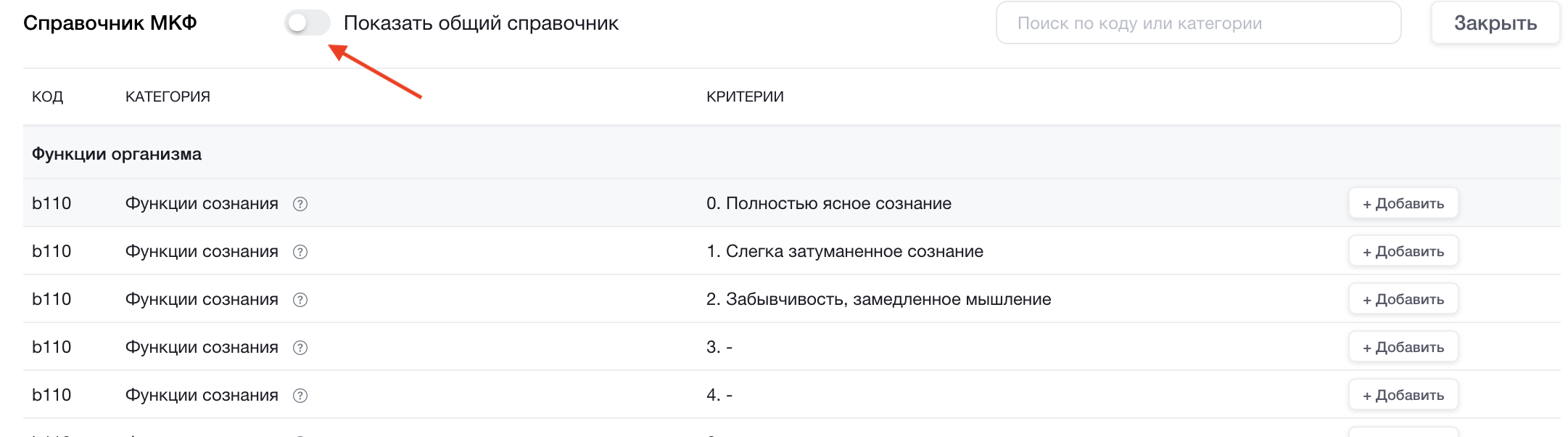
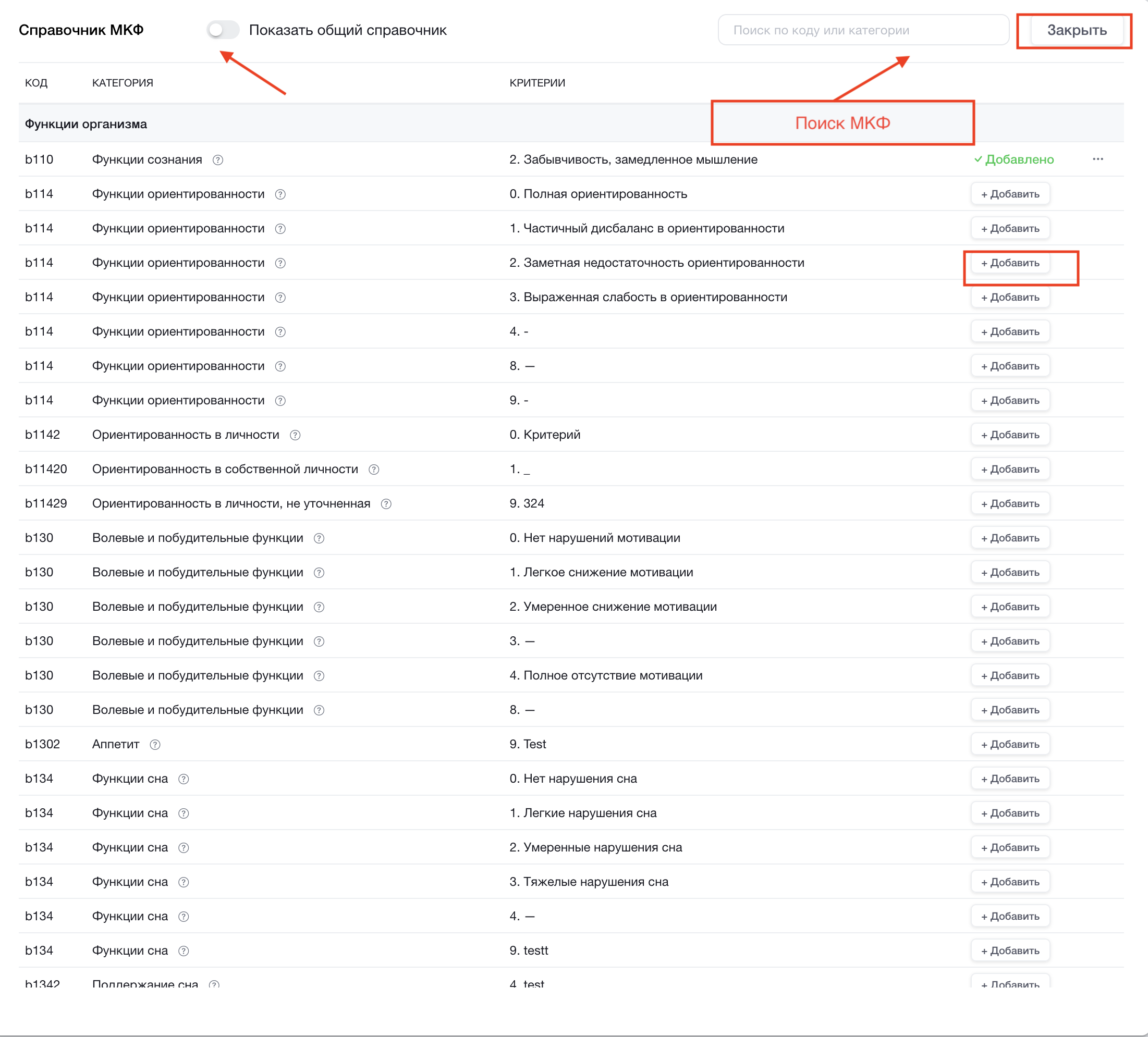
Для того, что бы заполнить реабилитационный диагноз нажмите на “+”

На экране появится справочник МКФ. Вы можете настроить справочник под индивидуальные нужды стационарного отделения, выбрав только, те МКФ, которые используются врачами отделения. Нажмите на кнопку, чтобы переключится в настройку справочника.
В данном разделе видно статусы МКФ, которые используются отделением.
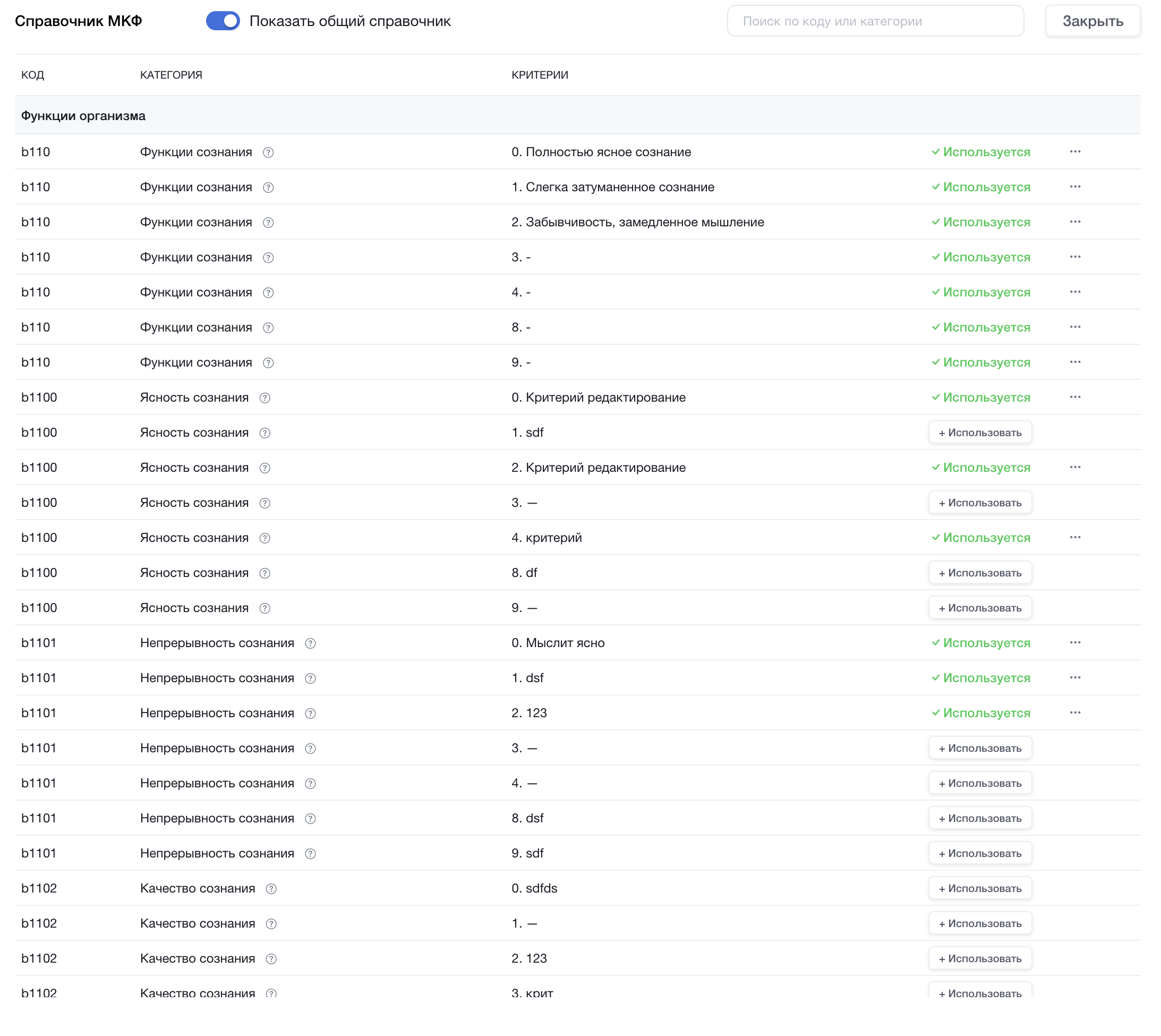
Нажмите на кнопку использовать, если хотите, чтобы МКФ появился в Вашем постоянном справочнике МКФ.

При нажатии на “…” появится список с доступными действиями. При нажатии на кнопку “Удалить” - МКФ будет удален из Вашего настроенного справочника. При необходимости Вы всегда сможете добавить МКФ.

При нажатии на кнопку изменить появится всплывающее окно с настройкой. Данные заполненных полей будут в последствии автоматически использоваться при заполнении индивидуальной программы медицинской реабилитации.
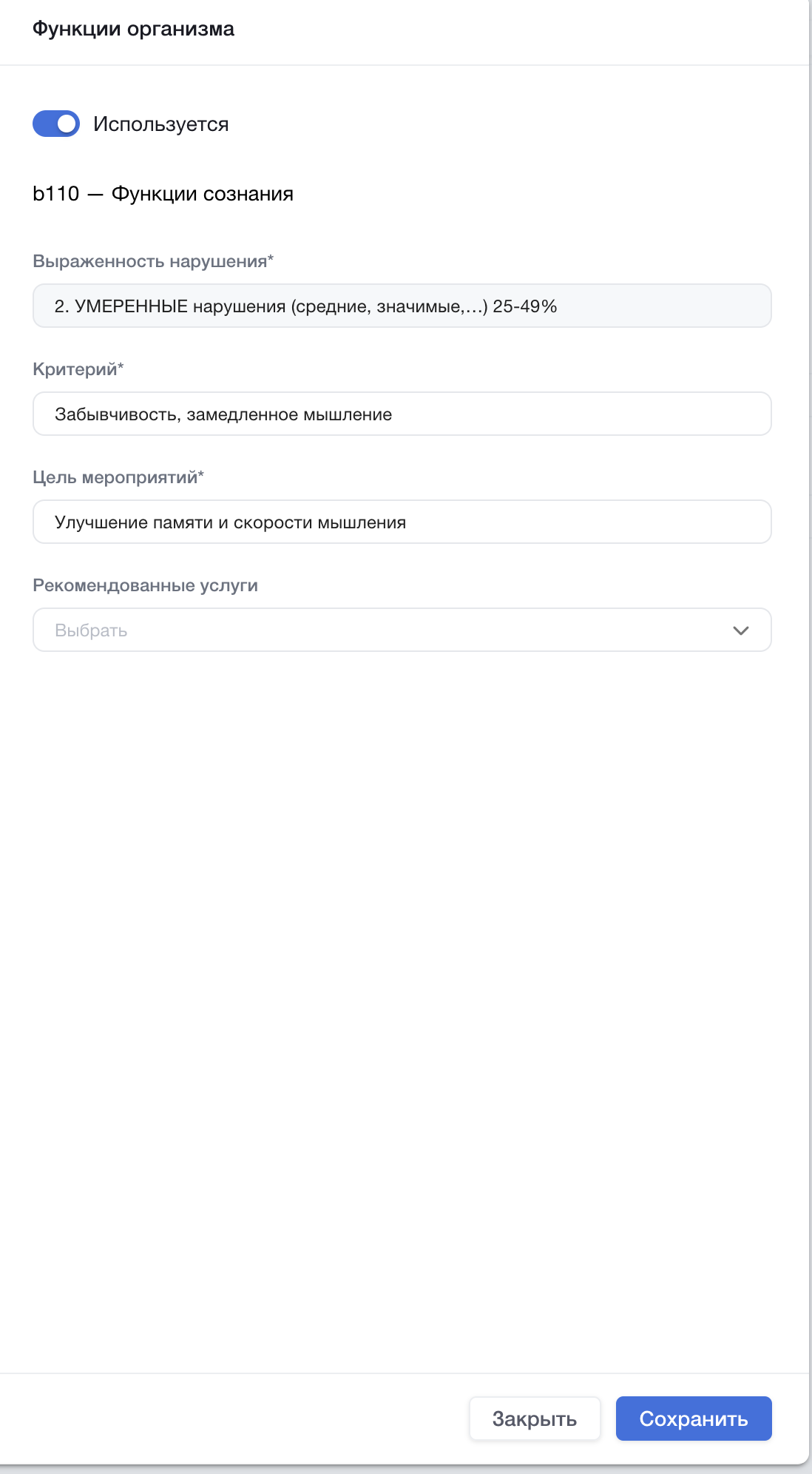
Заполните поле “Цель мероприятия”, поскольку для каждой назначенной медицинской услуги в индивидуальной программе медицинской реабилитации должна быть указана цель мероприятия. В поле "критерий", впишите чем характеризуется нарушение. В поле рекомендованные услуги, Вы можете выбрать подходящие услуги, тогда при выборе МКФ в диагнозе, услуга автоматически будет добавляться в назначении.
При сером положении кнопки “Показать общий справочник”, Вы видите настроенный справочник для нужд отделения. Выберите нужный МКФ и нажмите кнопку “+Добавить” - статус МКФ изменится на “Добавлено”. Воспользуйтесь поиском при необходимости. Поиск осуществляется по коду, категории или критерию МКФ. После добавления всех необходимых МКФ в диагноз нажмите кнопку закрыть.
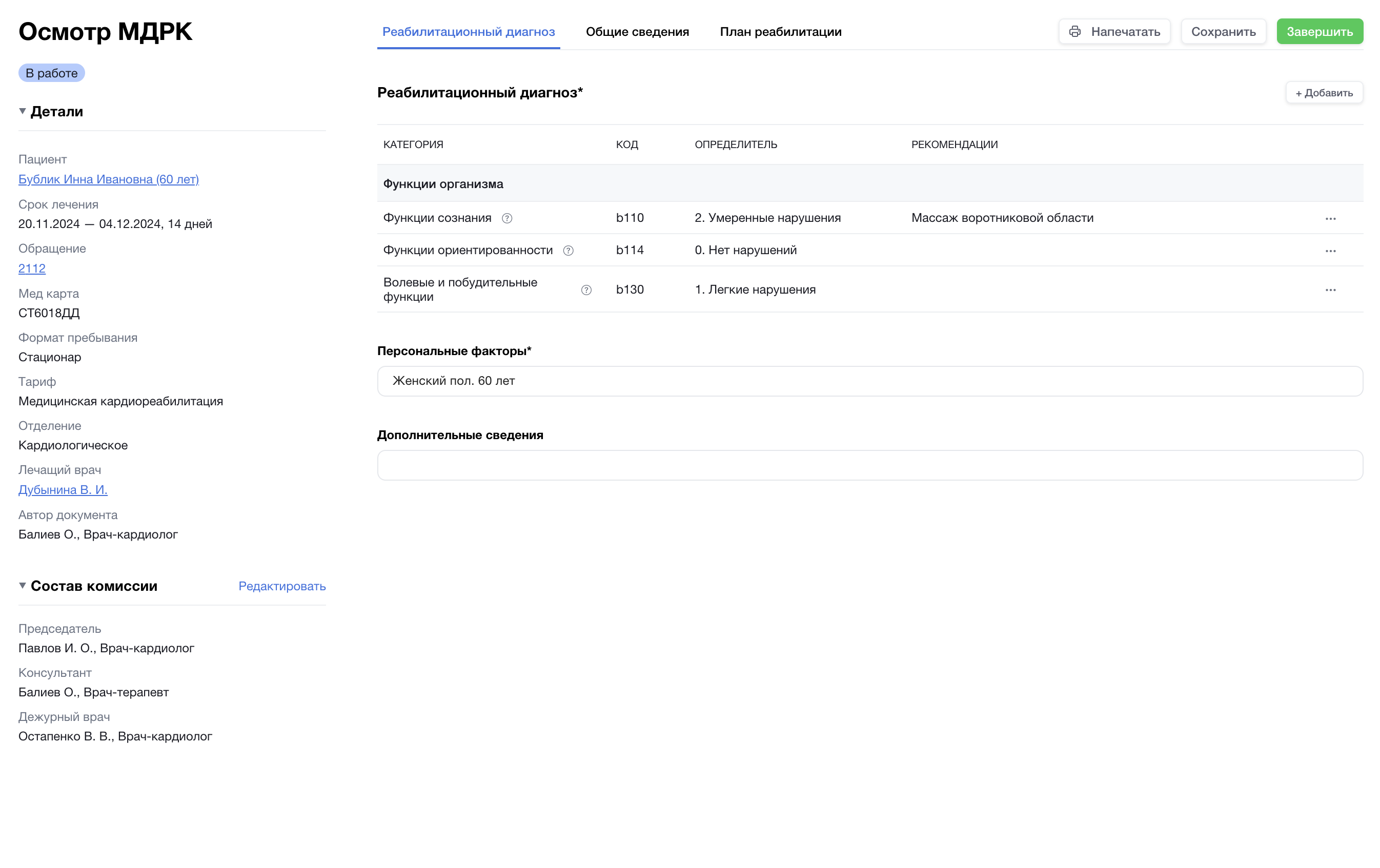
Поле “Персональные факторы” заполняется автоматически из учетных данных пациента, при необходимости Вы можете дополнить поле необходимыми сведениями.
Поле “Дополнительные сведения” не является обязательным к заполнению и заполняется по усмотрению мультидисциплинарной реабилитационной команды.
Далее переключитесь на подраздел “Общие сведения”.
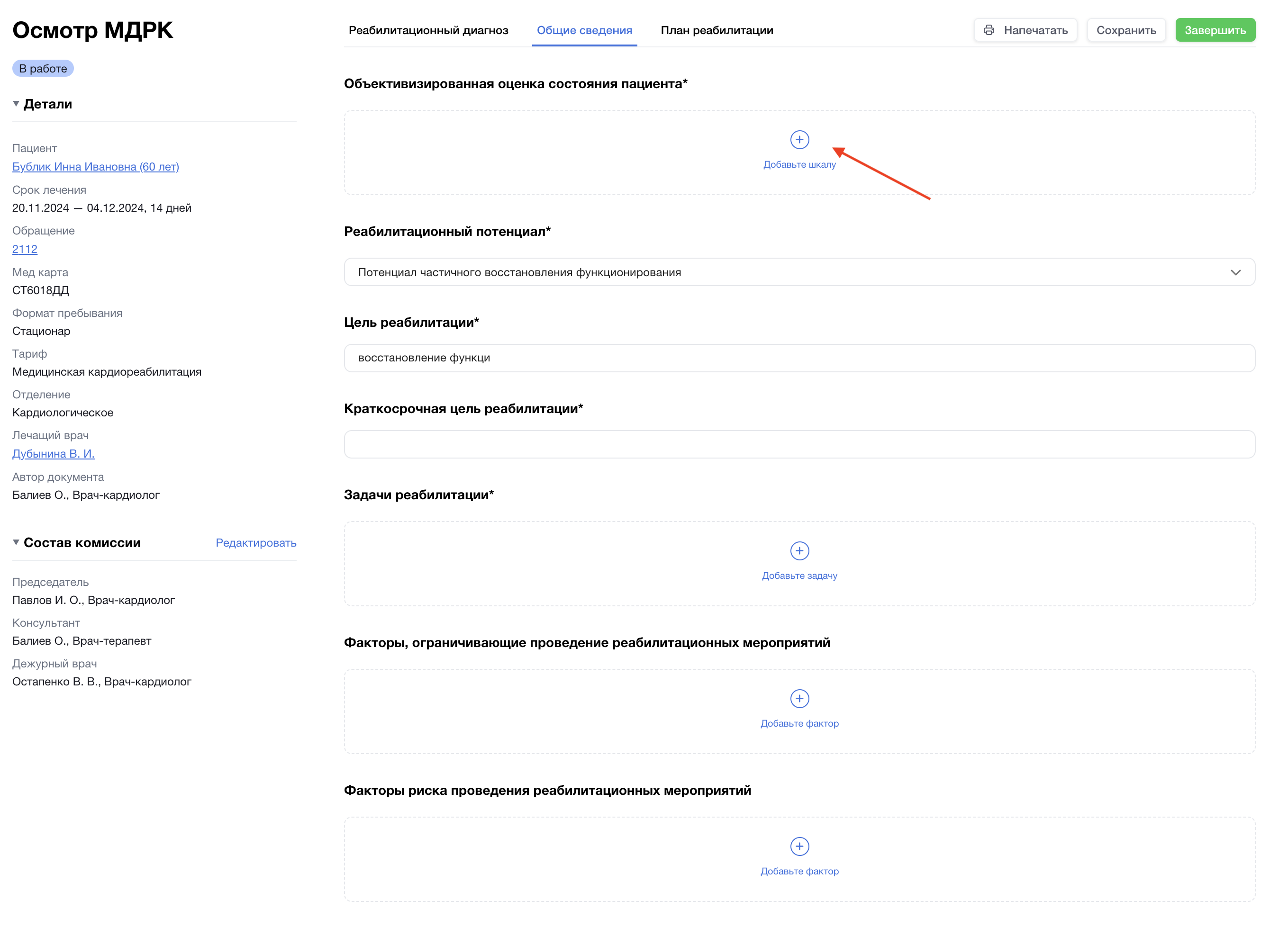
Для определения реабилитационного статуса пациента нажмите на “+” в подразделе “Объективизированная шкала состояния пациента”. Из списка выберите нужную шкалу. Если Вам не хватает шкал напишите нам на электронную почту info@zdravsoft.ru с указанием организации и контактных данных лица для связи.
Шкалы могут быть заполнены “по заданному значению вручную” либо через заполнение опросника.
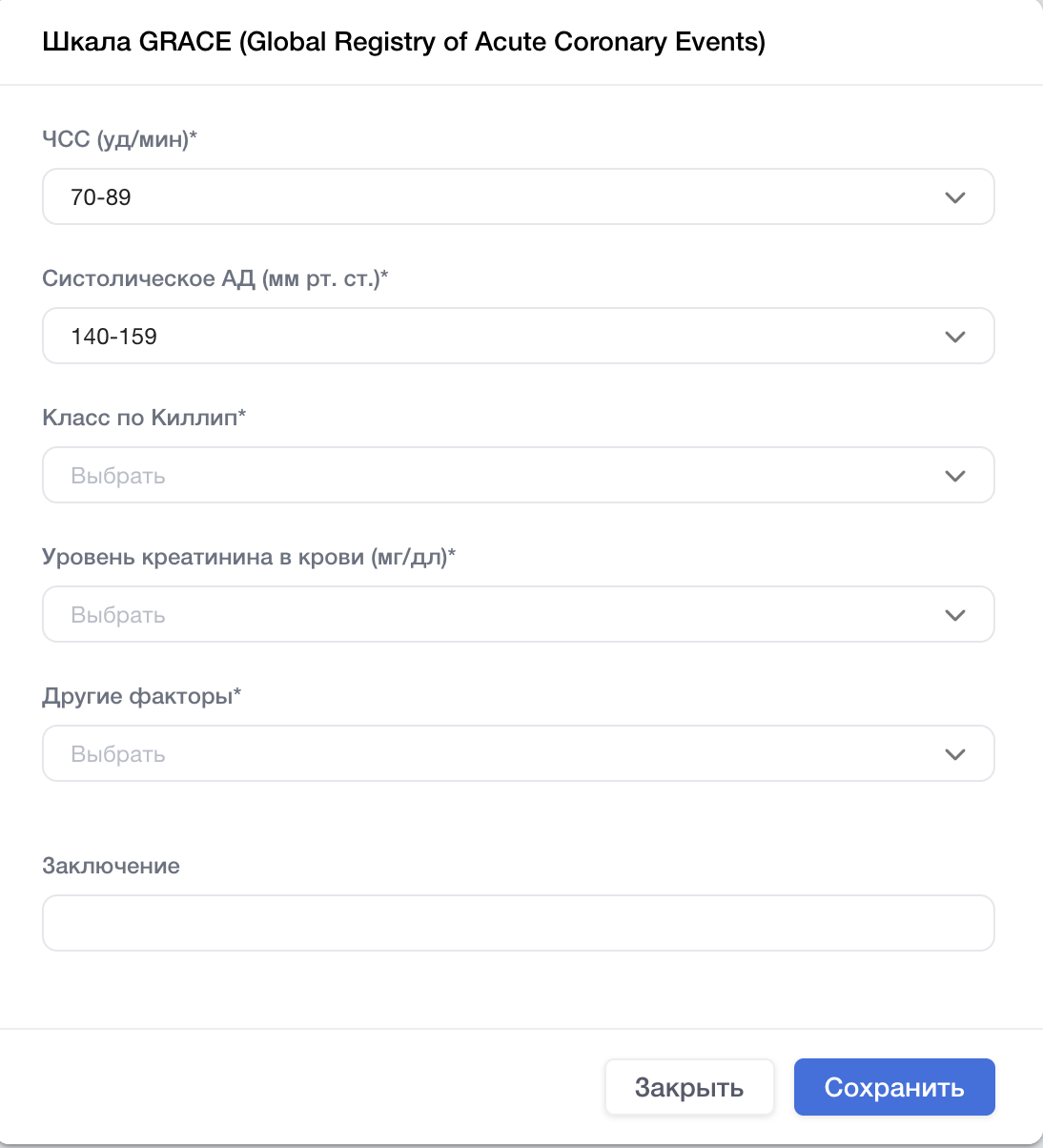
Заполнив опросник, нажмите кнопку сохранить. В некоторых опросниках есть скрытые данные, которые учитывает калькулятор, как например возраст пациента в шкале Grace. При необходимости нажмите кнопку добавить и выберите следующую шкалу.

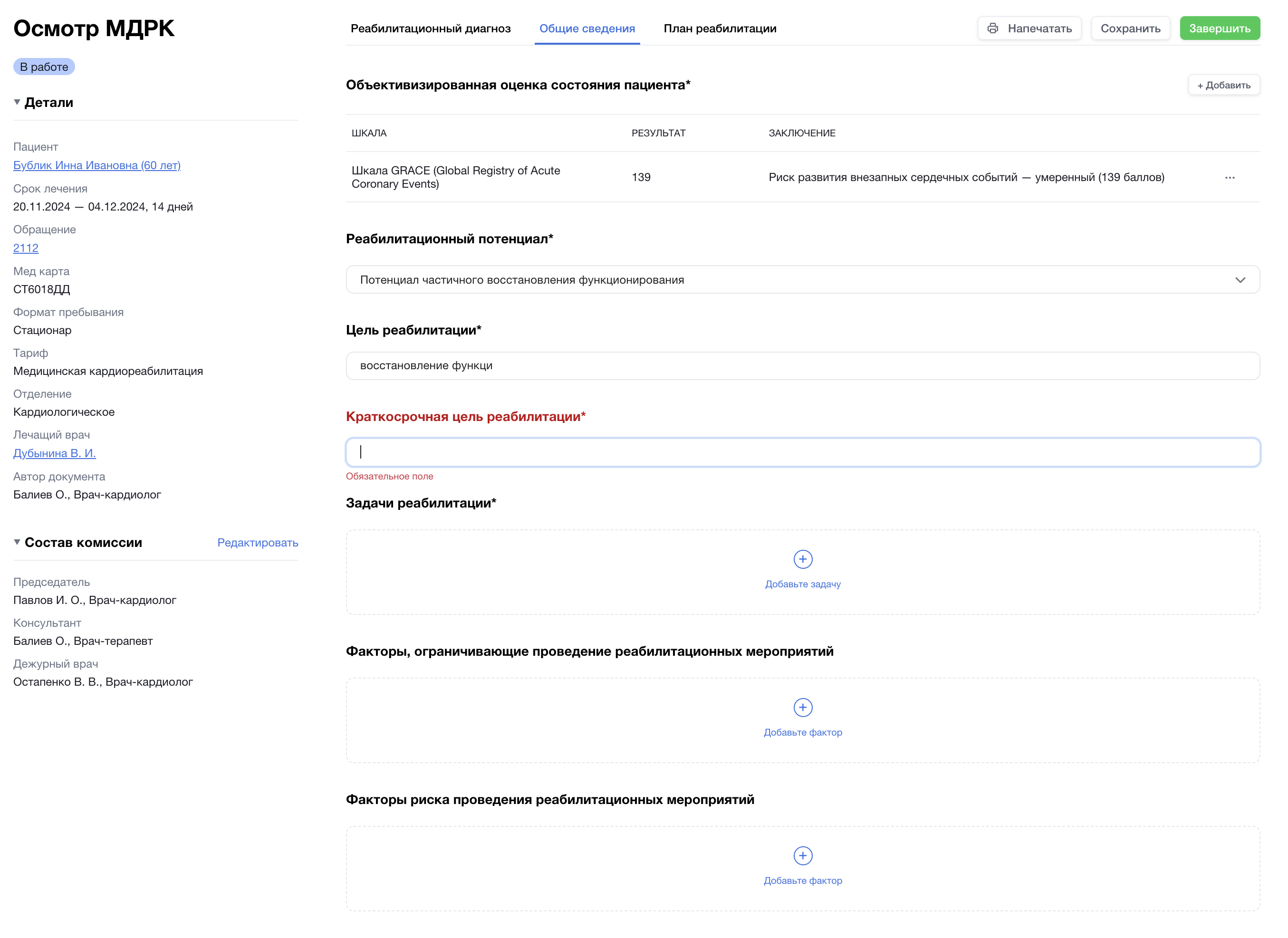
Поле “Реабилитационный потенциал*” обязательно к заполнению, представлено выпадающим списком с единственным выбором, по требованиями к структурированным электронным медицинским документам, отправляемых в ЕГИСЗ.
Поля “Цель реабилитации” и “Краткосрочная цель реабилитации” являются также обязательными, могут заполняться шаблоном нормы либо шаблоном.
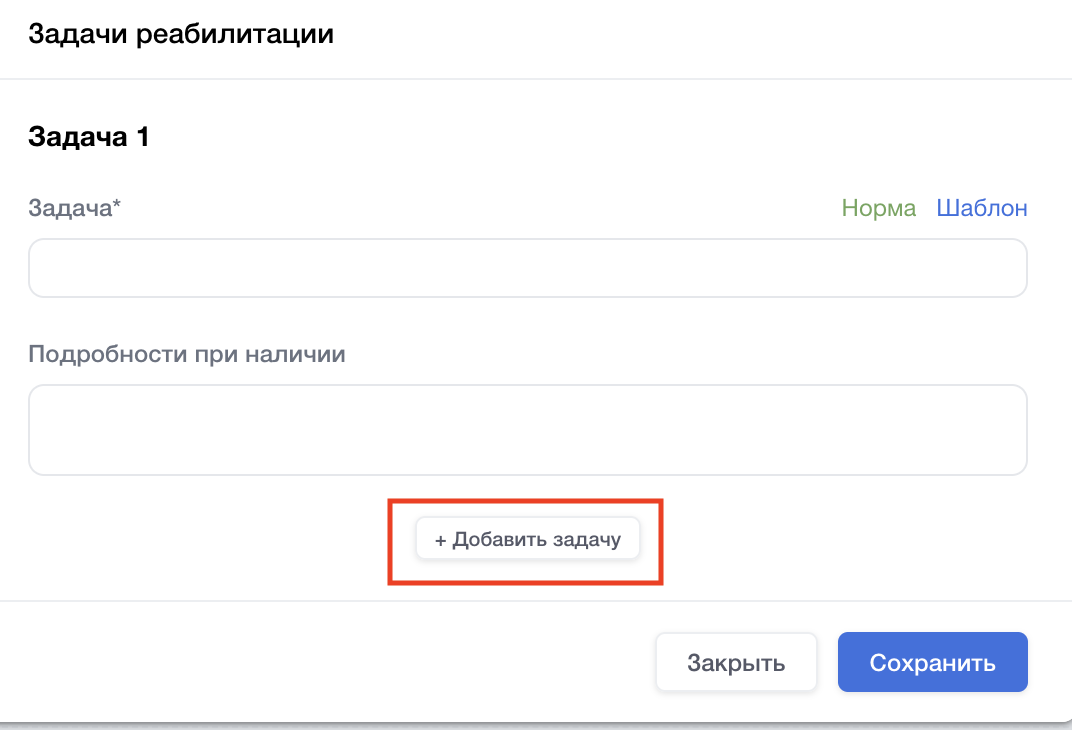
Вы можете указать несколько задач реабилитации при необходимости нажав кнопку добавить. Поле “Задача” обязательное к заполнению, с возможностью заполнения шаблоном.
Поля “Факторы, ограничивающие проведение реабилитационных мероприятий” и “Факторы риска проведения реабилитационных мероприятий” представлены справочниками. Обязательность их заполнения регулируется подзаконными нормативными актами субъектов Российской Федерации.
Переключатель в раздел “План лечения”.
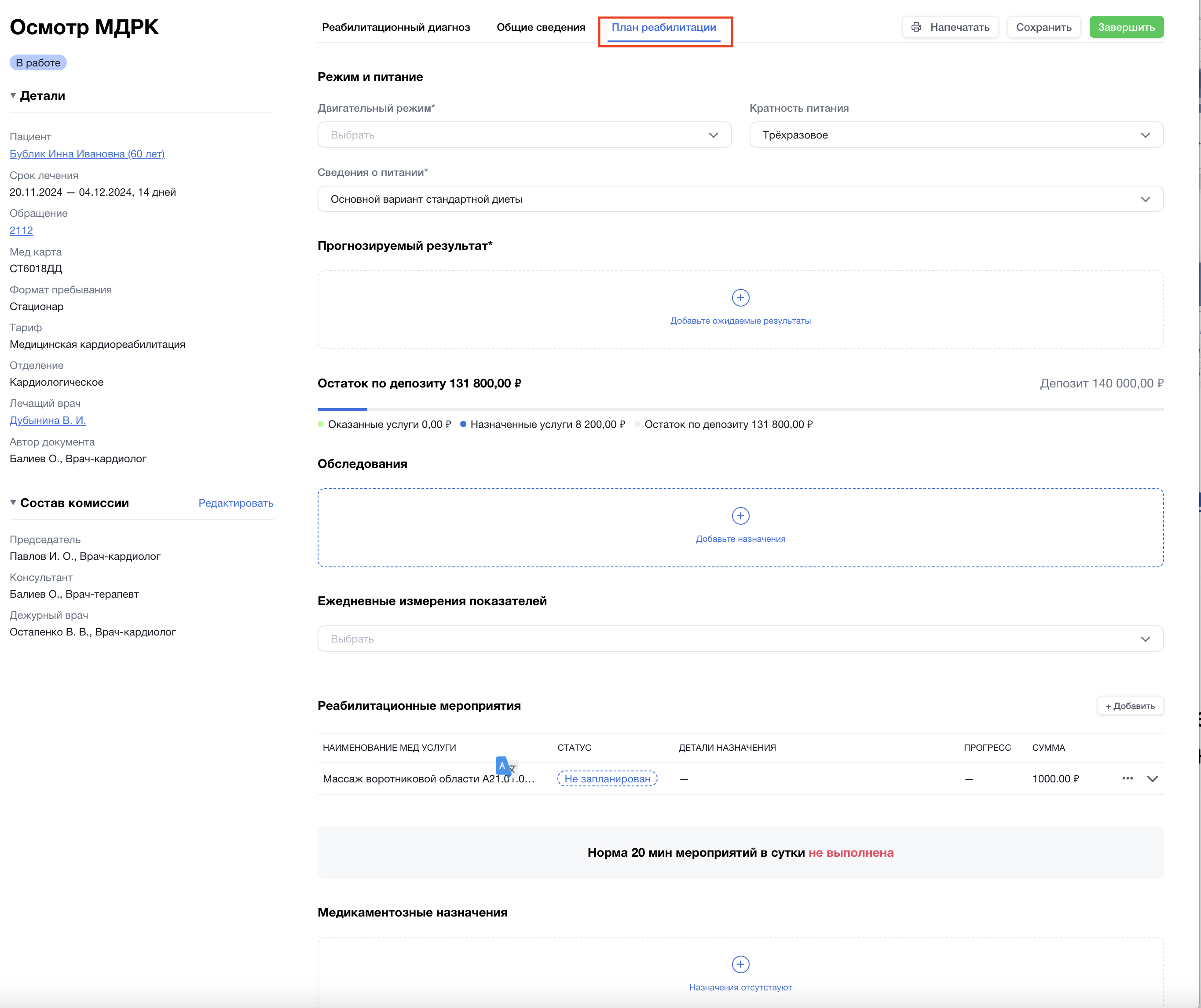
Поле “Двигательный режим” обязательное к заполнению и представлено списком с возможностью выбора единственного варианта. “Кратность питания” можно указать в тарифе и оно будет заполняться автоматически. “Сведения о питании” автоматически заполняется вариантом “Основной вариант стандартной диеты” при необходимости это можно поменять нажав на список.
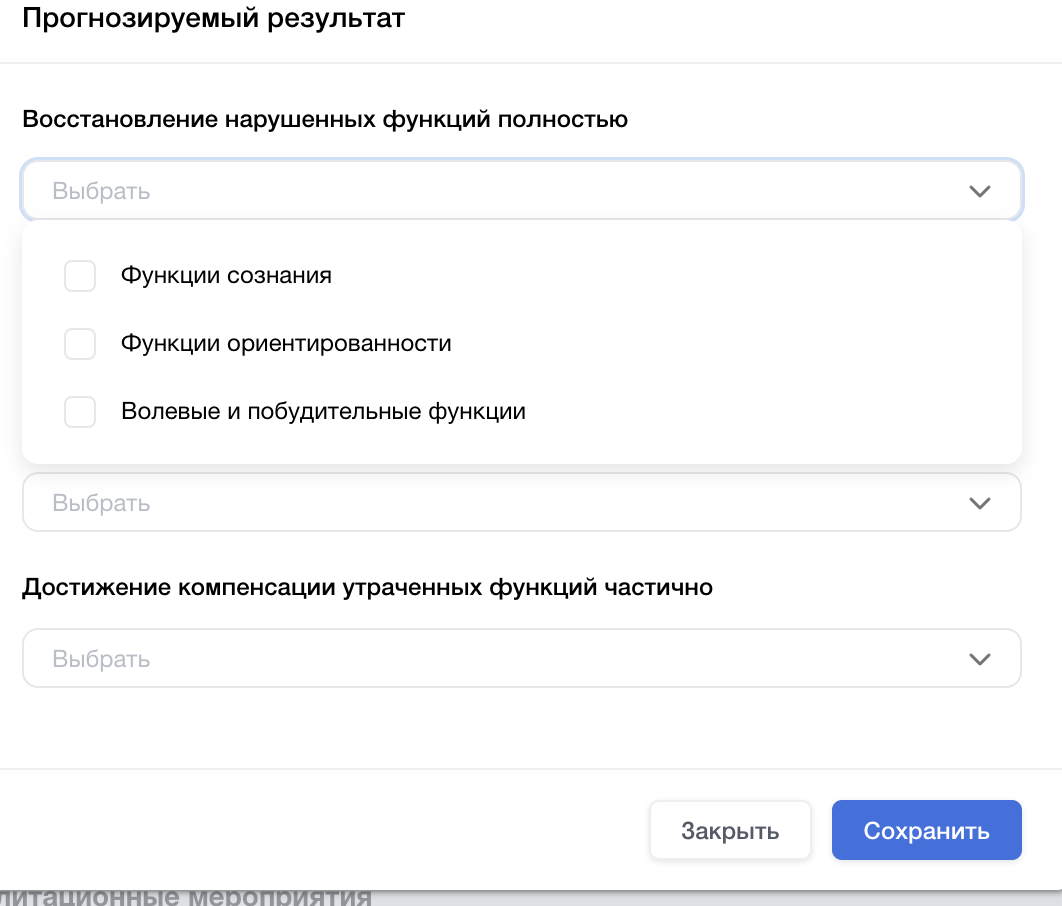
Поле “Прогнозируемый результат” представлено 4 вариантами, в которых Вам нужно распределить ранее выбранные в реабилитационном диагнозе категории МКФ.
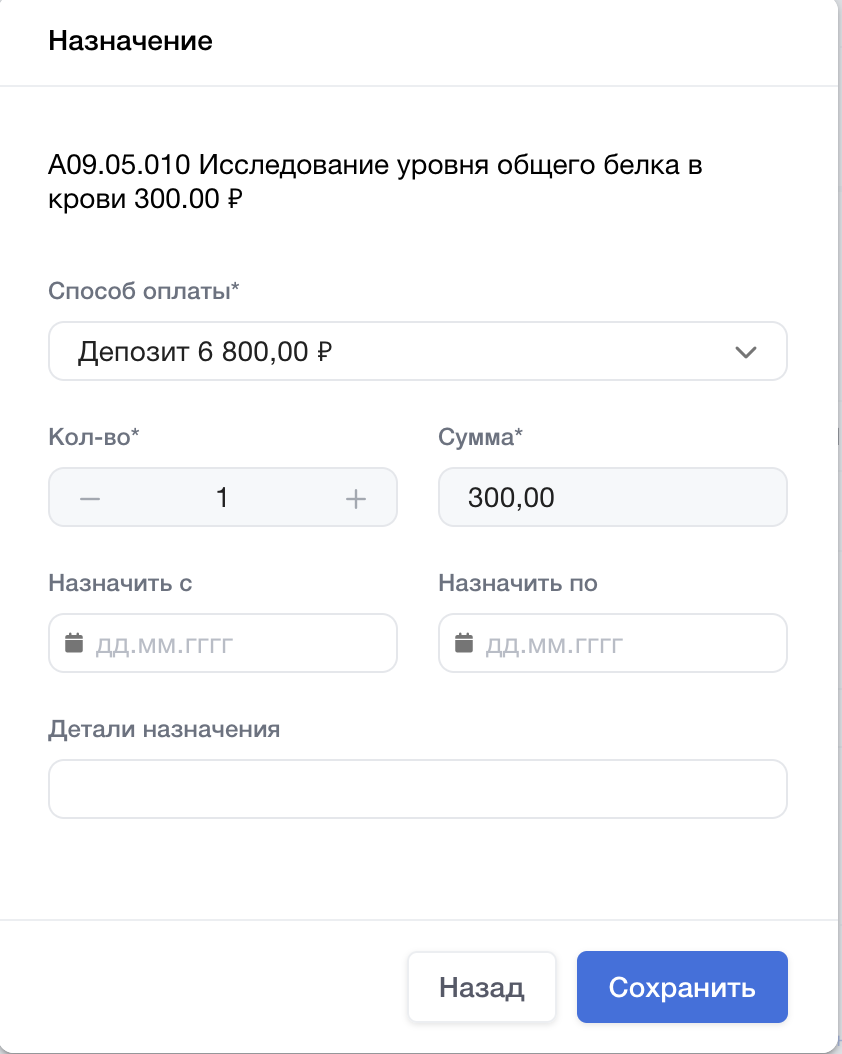
Если Вам необходимо провести обследования пациента нажмите на “+” в разделе обследования. В данном разделе к выбору доступны приемы врачей-специалистов, инструментальные и лабораторные исследования. Отражение разделов и наименование услуг зависит от прайса организации и того, как были выполнены настройки ответственным лицом. Если в разделе уже есть услуга, добавление следующей услуги производится через кнопку “добавить”.

В всплывающем окне выберите нужные услуги. Для выбора услуг Вы можете раскрыть раздел и осуществить выбор нажатием на нужную услугу либо воспользоваться поиском. При назначении услуги в поле “Детали назначения” можно указать информацию для диспетчера (медицинского регистратора), если при составлении расписания пациента и назначении выбранной услуги нужно что-то учесть. Например: назначить узи через 2 часа после обеда. Если Вы хотите, чтобы анализ был проведен, в день перед выпиской пациента, поставьте дату в поле “Назначить с”. Если есть потребность в том, чтобы услуга была оказана в начале или середине срока пребывания пациента в отделении укажите нужный интервал, используя поля “Назначить с” и “Назначить по”. Нажмите на кнопку “Сохранить”, чтобы закончить назначение услуги.
В поле “Ежедневные измерения показателей” выберите те, которые хотите, что бы измерялись медицинской сестрой и были отражены в листе регистрации показателей жизненно важных функций организма.

Назначение “Реабилитационный мероприятий” производится аналогично назначениям в поле “Обследования”, но в сплывающем окне доступны дополнительные функции. Укажите детали назначения, если хотите, чтобы их увидел исполнитель услуги. Укажите количество услуг к назначению. Выберите обязательно категорию реабилитационного диагноза, для которой выбрана услуга. Нажмите сохранить.

При необходимости нажмите на “+” в поле “Медикаментозное назначение”.

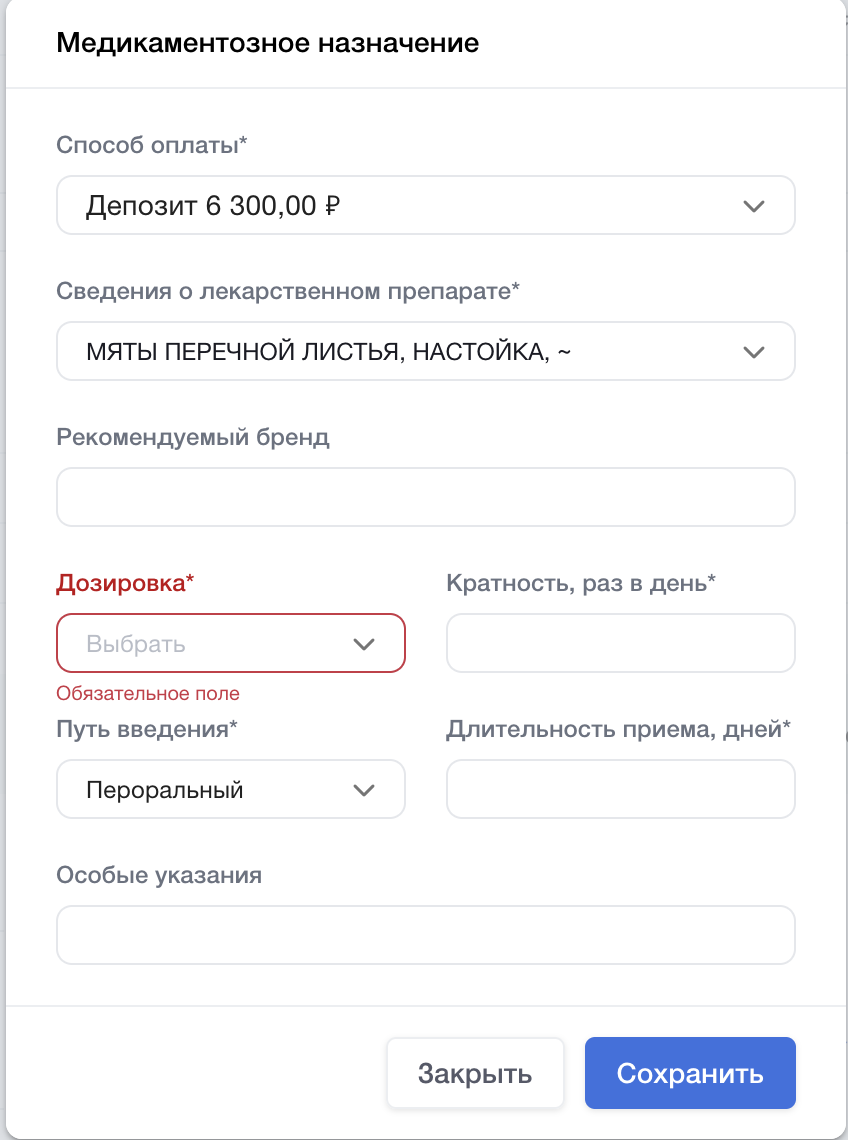
В сплывающем окне можно выбрать способ оплаты “депозит” или “пациент”. Если Вы выберете способ пациент, лекарства не будут выдаваться пациенту с Вашего склада (аптеки). В поле “Сведения о лекарственном препарате” доступны к выбору все препараты зарегистрированные и используемые на территории Российской Федерации, справочник регулярно обновляется. Поиск в справочнике осуществляется по наименованию действующего вещества.
Поля “Рекомендуемый бренд” и “Особые указания” являются текстовыми и заполняются по необходимости. При заполнении поля “Особые указания” введенные Вами значения будут запоминаться как шаблон, в дальнейшем они будут доступны к выбору.
Поля “Дозировка”, “Кратность, раз в день” и “Длительность приема, дней” являются числовыми и обязательными к заполнению.
В поле “Путь введения” по умолчанию указано значение “пероральный” при необходимости выберите другое значение из справочника. Нажмите на кнопку сохранить.
Для следующих назначений используйте кнопку “+Добавить”.

Поле “Рекомендованные услуги” предназначено для продажи платных услуг не входящих в депозит. Назначенные в разделе услуги не включаются в историю болезни. После назначения услуги станут доступны к оплате и диспетчеризации в регистратуре.
Для начала работы с полем нажмите на “+”.

Выберите услуги к назначению.
После окончания работы с протоколом нажмите “Сохранить” если хотите вернуться к заполнению протокола позже.
Нажмите “Напечатать” если хотите ознакомиться с документом в печатной форме.
Нажмите “Завершить” если Вы закончили работы с протоком.
