Авторизуйтесь в медицинской информационной системе “ЗдравСофт: Санаторий”. Логин - это фамилия и имя пользователя системы. В качестве пароля при первом входе используйте пароль, выданный Вам, ответственным лицом за взаимодействие с командой МИС “ЗдравСофт”.
После первого входа в целях безопасности смените Ваш пароль.
МИС “ЗдравСофт: Санаторий” интегрирована с действующей в организации системой бронирования (поселения) в целях получения персональных данных клиентов.
Для поиска клиента нажмите на кнопку “Обращения”, расположенную в верхней части экрана.
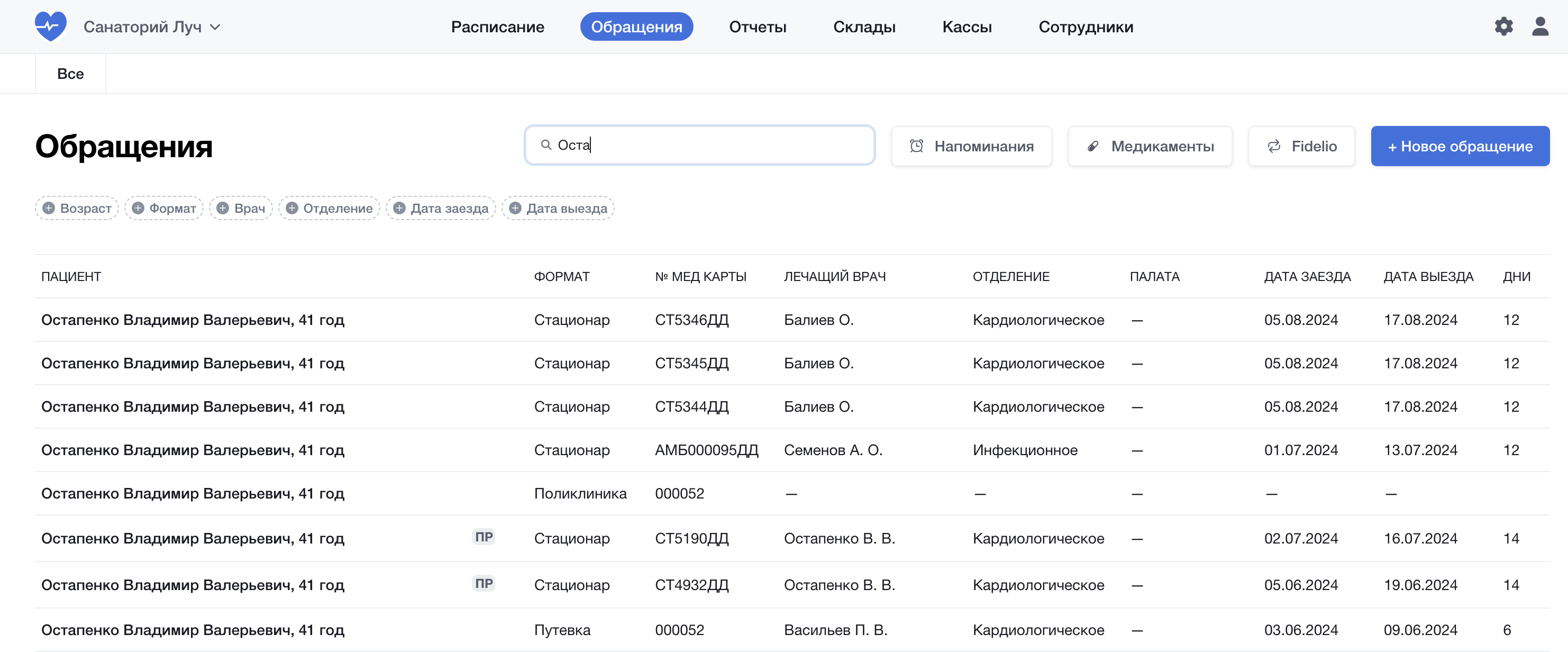
В строке поиска введите Ф.И.О. пациента. Если, при условии правильно введенных данных клиента, он не нашелся – нажмите на кнопку “Fidelio” и повторите поиск.
Наведите курсор на найденного клиента и нажмите левую кнопку мыши. Перед Вами появятся учетные данные пациента.

В целях корректного учета данных, до истечения рабочего дня в котором поступил клиент необходимо внести адрес пациента, для этого нажмите на кнопку редактировать напротив адреса пациента и заполните форму
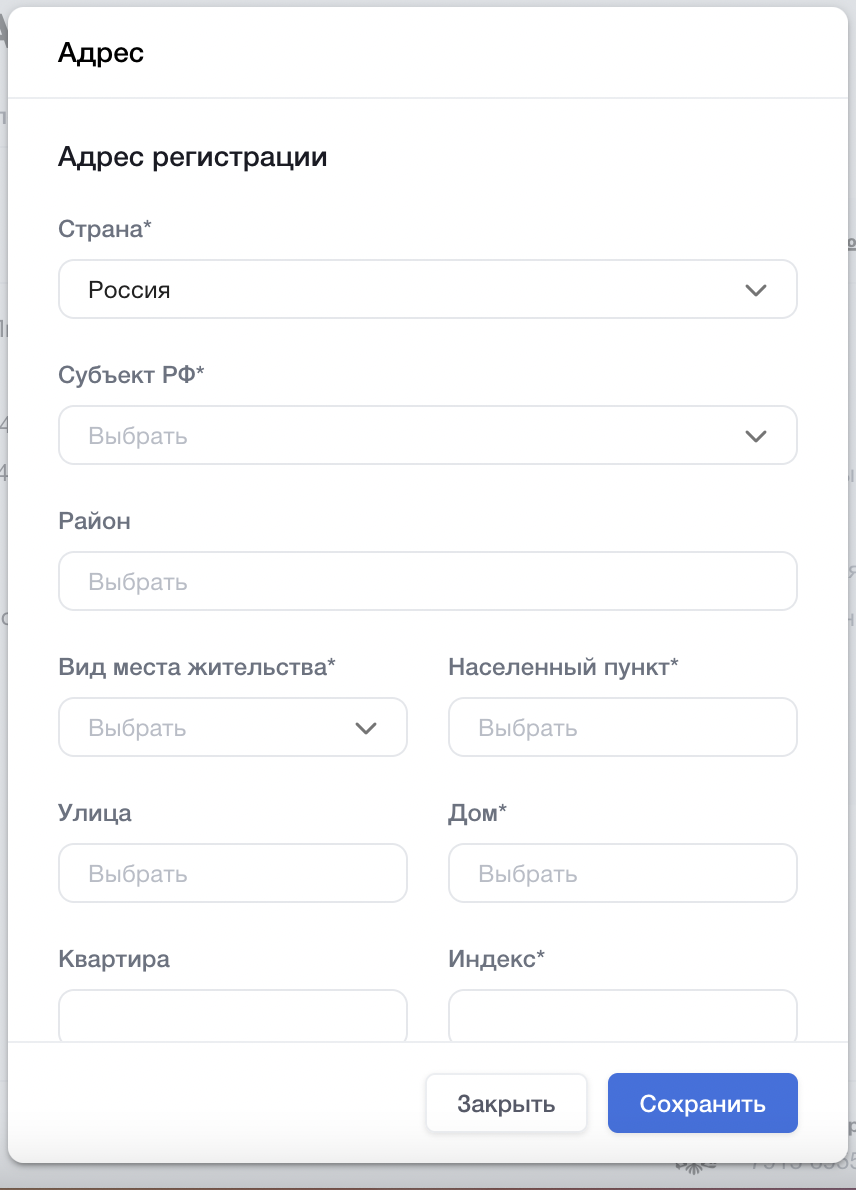
Поля формы связанны с Федеральной информационной адресной системой (ФИАС), при заполнении адреса Вам могут быть предложены варианты заполнения. Если предложенный вариант формы подходит Вам - выберите его. Отсутствие вариантов может означать ошибку при вводе данных либо отсутствие данных в справочной системе.
Нажмите на кнопку сохранить для сохранения внесенных данных.
Кроме того, необходимо внести код подразделения, органа выдавшего паспорт. Для этого в подразделе “Документы” напротив “Паспорт гражданина Российской Федерации” нажмите кнопку с изображением карандаша.
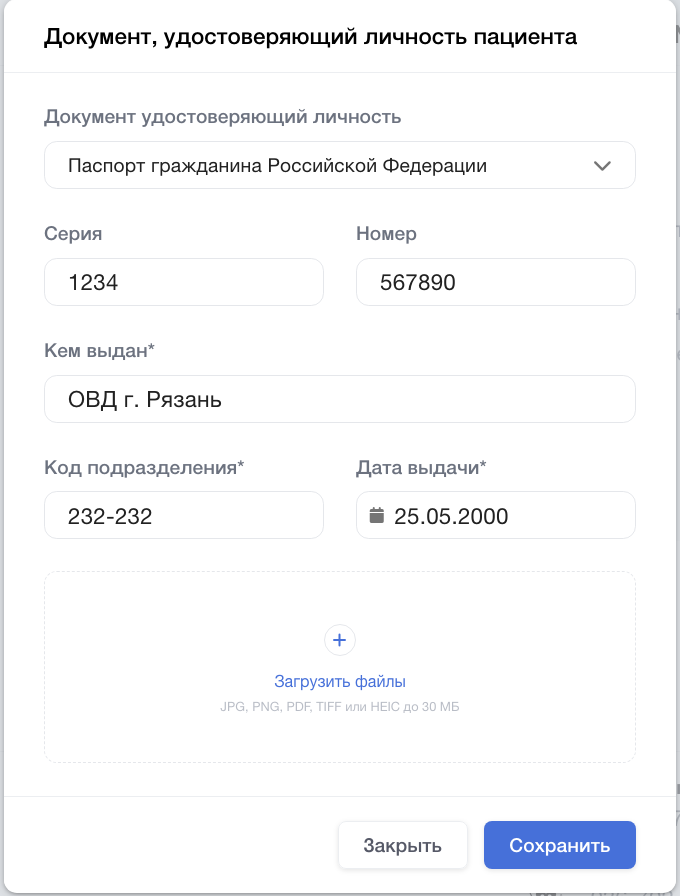
Заполните поле “Код подразделения” и нажмите кнопку сохранить.
¶ Назначение врача
Для назначения врача нажмите на кнопку “Назначить врача”, расположенную в правом верхнем углу экрана. На экране появится всплывающее окно.
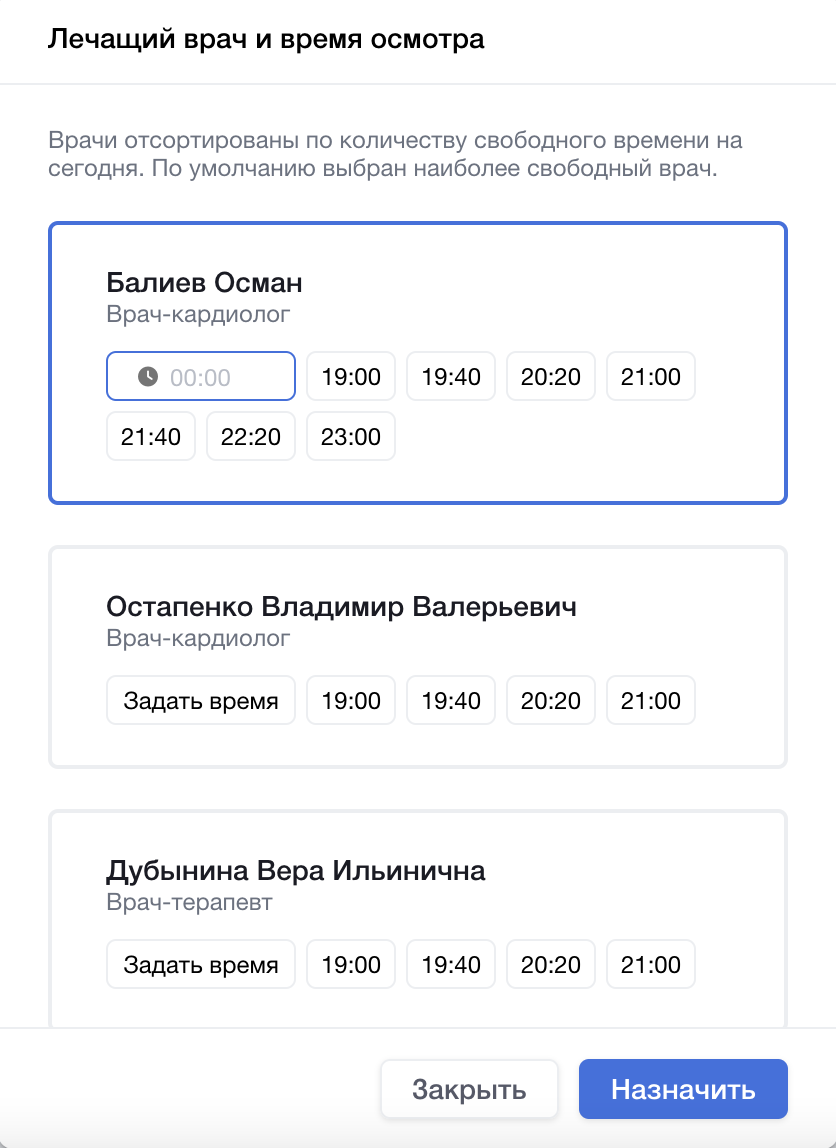
Выберете подходящего врача и доступное время приема, либо задайте время вручную. Нажмите кнопку “Назначить”.
Обратите внимание на то, что временные слоты предложенные к выбору, соответствуют графику работы врача и длительности назначаемой услуги. Если Вы задаете время не указанное во временных слотах, убедитесь в то, что врач сможет провести в это время прием.
Если возникла необходимость поменять врача, Вы можете это сделать через редактирование обращения, нажав на кнопку “Редактировать” напротив “Обращение №” в разделе “Учетные данные пациента”.
На экране появится всплывающее окно

наведите курсор на поле лечащий врач и нажмите левую кнопку мыши. Выберите подходящего специалиста и время приема, нажмите на кнопку “Назначить”.
¶ Внесение сведений о клиентах, поступивших в стационар (дневной стационар)
Перейдите в раздел обращения и найдите нужного клиента (инструкция изложена выше). В учетных данных клиента внесите сведения полисе ОМС.
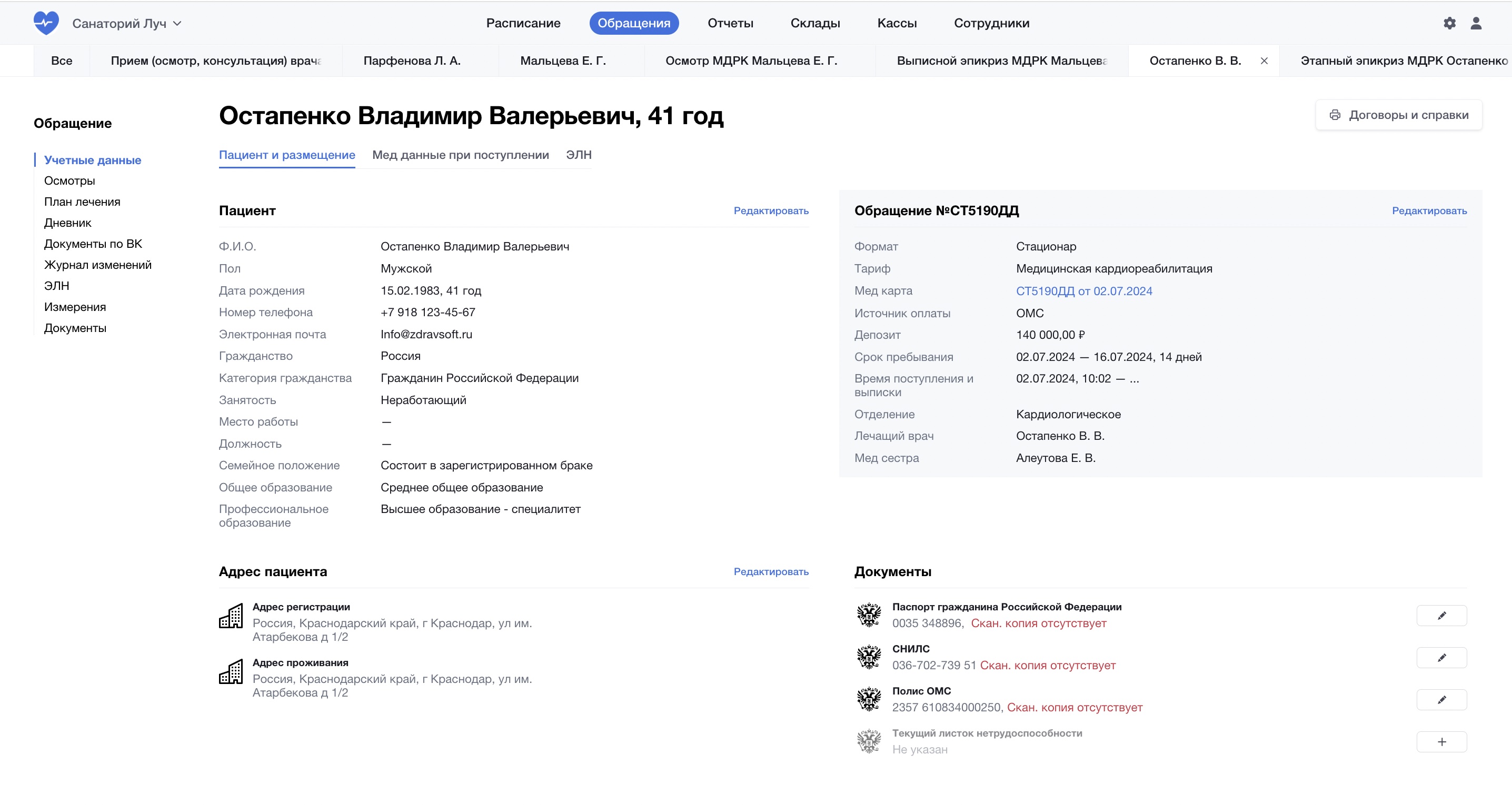
Для этого в нижнем правом углу экрана напротив соответствующего документа нажмите на знак карандаша, на экране появится всплывающее окно.
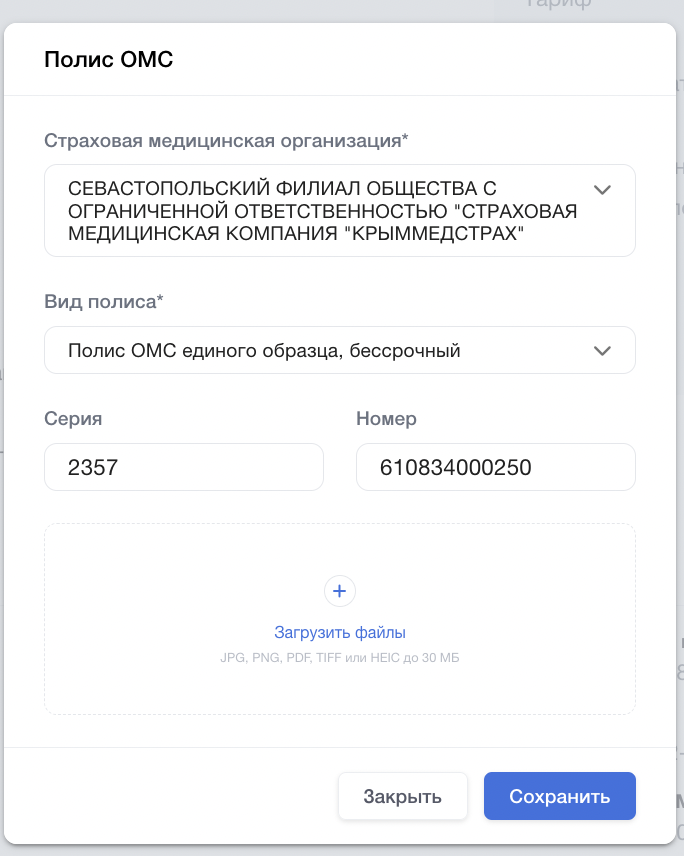
При заполнении сведений о полисе ОМС обязательными полями являются наименование:
1. страховой медицинской организации, в поле доступен поиск;
2. вид полиса ОМС, выберете одно значение из выпадающего списка.
Серия и номер документа заполняются в зависимости от типа полиса.
Для того, что бы прикрепить сканированную копию документа, нажмите на знак “+” на надписью загрузить файл. Выберите нужный файл и нажмите кнопку открыть. Затем нажмите кнопку сохранить, чтобы сохранить внесенные сведения или закрыть, если в сохранении данных нет необходимости.
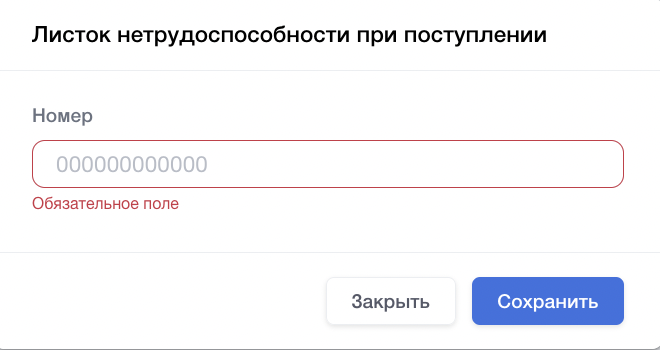
Аналогично заполняются “СНИЛС” и “сведения о текущем листке нетрудоспособности” (с которым клиент поступил в организацию на лечение).
Для заполнения медицинских данных пациента перейдите в подраздел “Мед данные при поступлении” нажав на него.
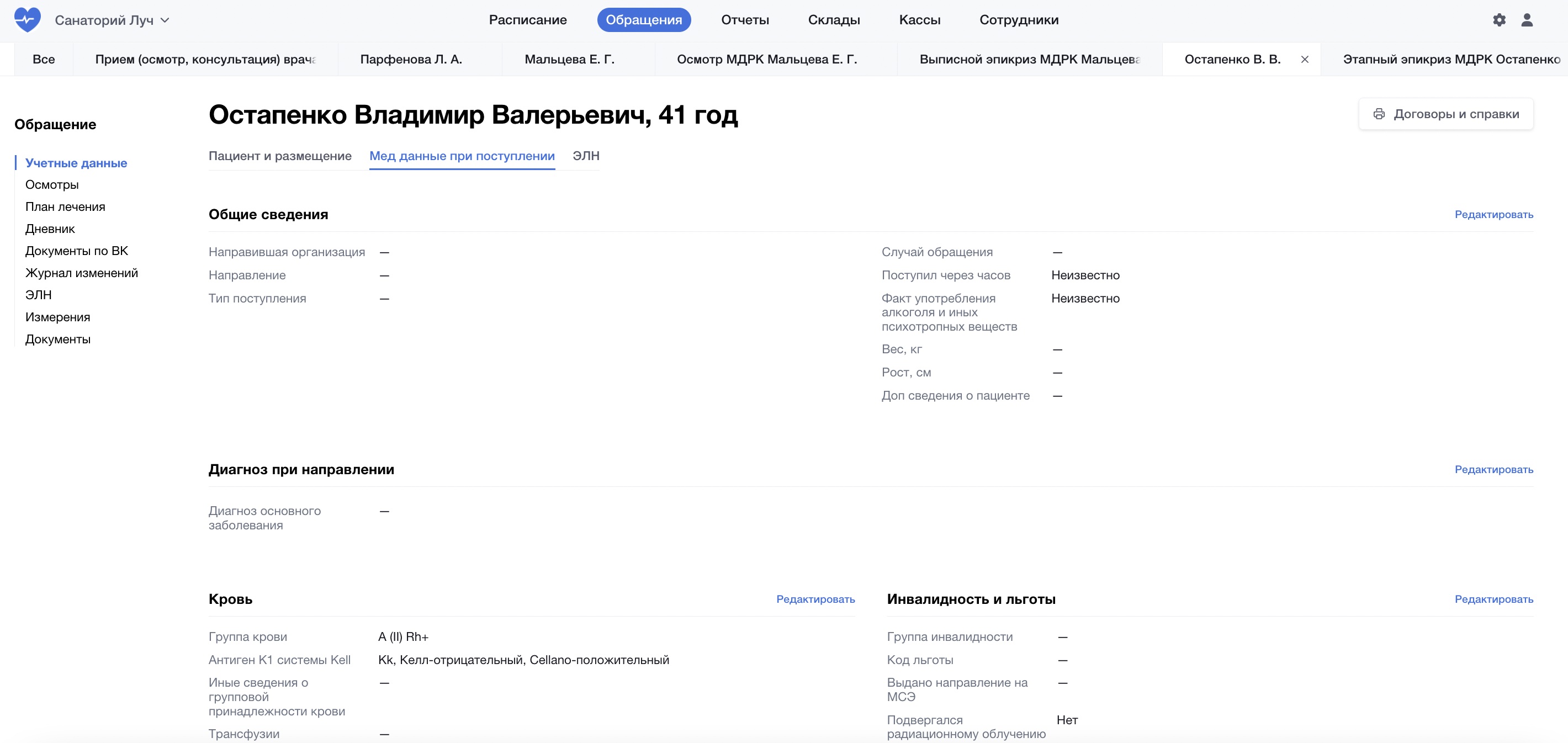
Напротив подраздела “Общие сведения” нажмите на кнопку редактировать.
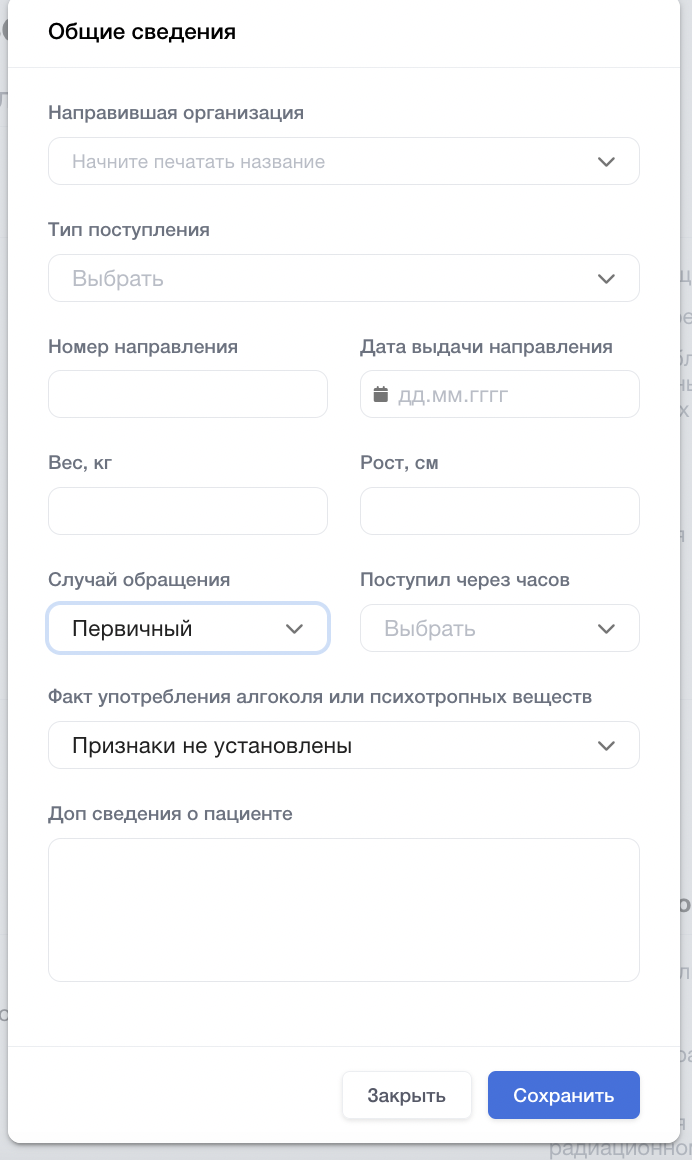
Заполните сведения о “Направившей организации” в поле доступен поиск. Внесите в поля “номер направления” и “дата выдачи направления” соотвествующие данные, нажмите на кнопку сохранить.
Далее внесите сведения о диагнозе при поступлении нажав на кнопку редактировать напротив заголовка “Диагноз при направлении”. На экране появится всплывающее окно.
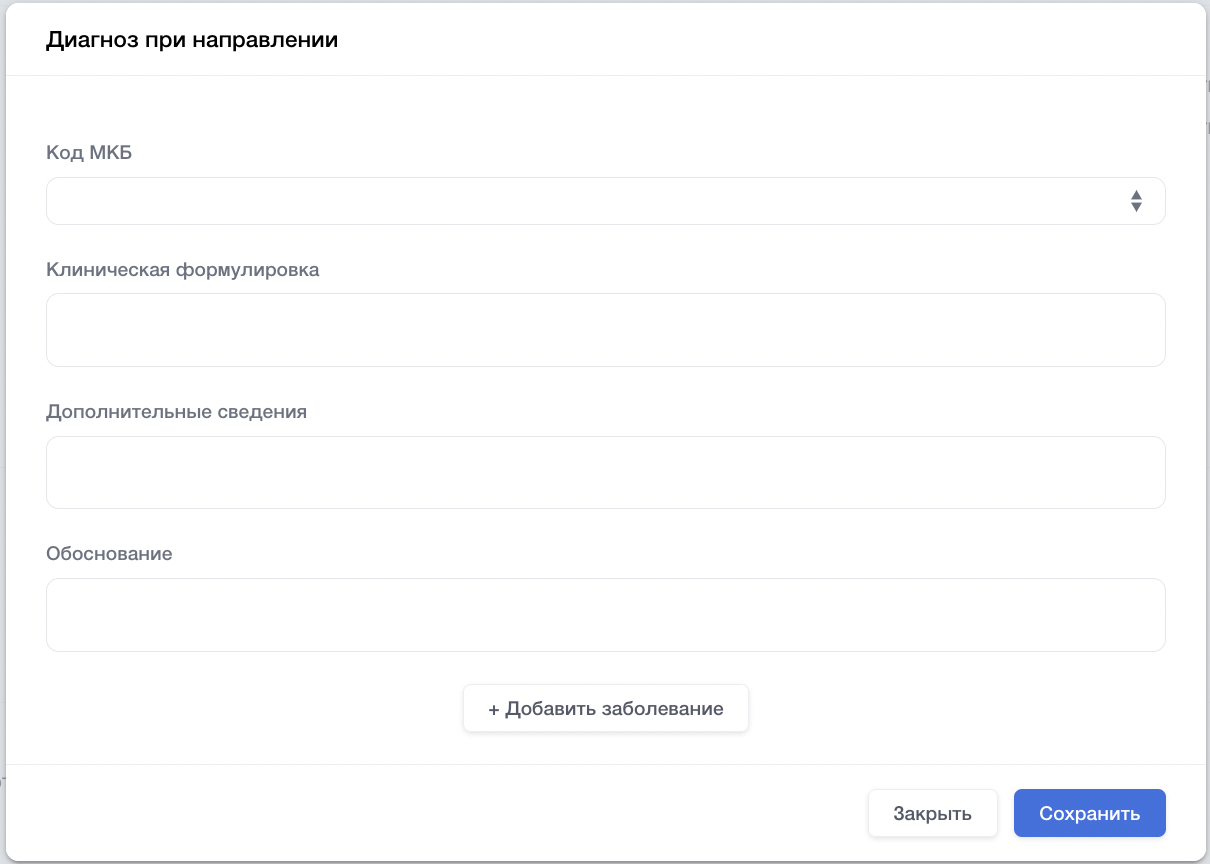
нажмите на поле “код МКБ” перед Вами появится актуальная версия справочника МКБ-10, выберите необходимый код диагноза. Обратите внимание, что в справочнике доступен поиск. Поиск по коду осуществляется только при вводе латинских букв.
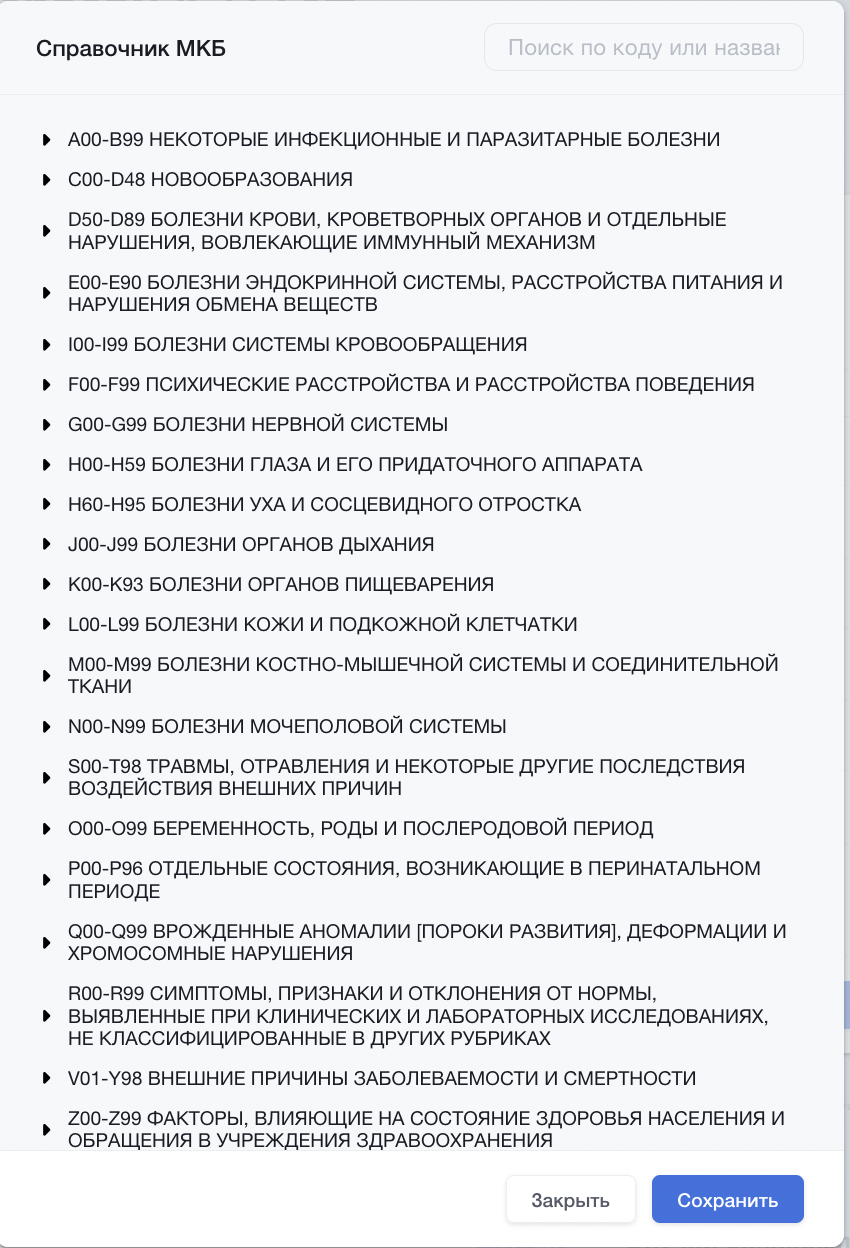
Нажмите на кнопку сохранить. При необходимости внесите сведения о клинической формулировке диагноза, при старте протокола осмотра лечащего врача эти сведения заполнятся в протоколе, также Вы можете добавить дополнительный диагноз (сопутствующий, фоновый и т.д.) нажав на кнопку “добавить заболевание”.
Для заполнения сведений об инвалидности нажмите на кнопку редактировать напротив подраздела “Инвалидность и льготы”
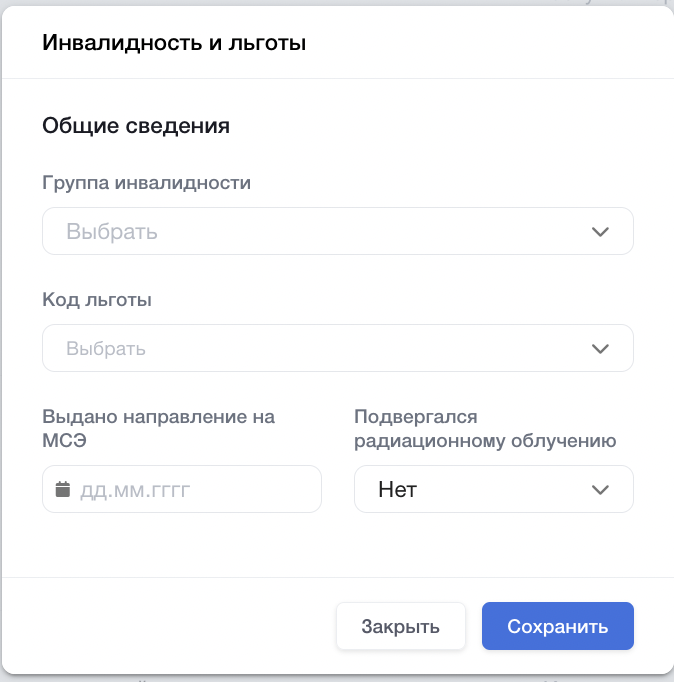
В полях “Группа инвалидности”, “код льготы” выберете нужный вариант. В полях доступен поиск. В поле “Подвергался радиационному облучению” по дефолту установлено значение “нет”. Если у Вас выбран код льготы “Лица, подвергшиеся воздействию радиации вследствие катастрофы на Чернобыльской АЭС, а также вследствие ядерных испытаний на Семипалатинском полигоне, и приравненные к ним категории граждан” поменяйте значение в поле на “да”. Нажмите на кнопку сохранить. Если клиент не имеет инвалидности данный подраздел не заполняется.