¶ Создание записи о сотруднике
Чтобы внести данные о сотруднике нажмите кнопку «Сотрудники» в верхней части экрана.
На открывшейся странице используйте инструменты для работы с данными:
1. Фильтры:
«Должность» — выбор сотрудников по конкретной должности;
«Отделения» — фильтрация по структурным подразделениям;
«Роли» — поиск по уровням доступа или функционалу.
2. Поиск по Ф.И.О. — введите фамилию, имя или отчество сотрудника для быстрого отображения в списке.
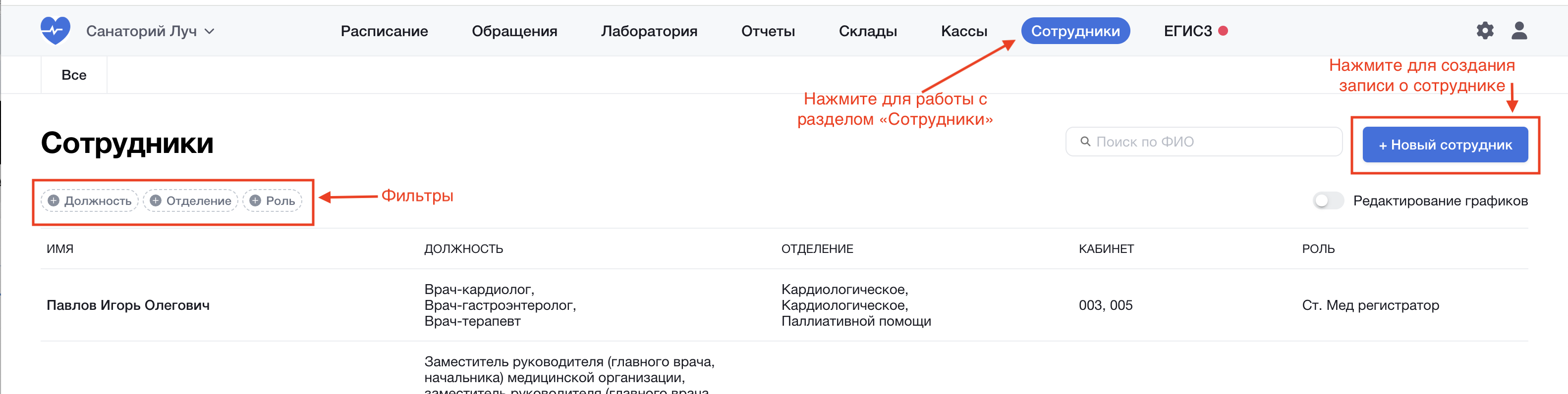
Для внесения сведений о новом сотруднике нажмите кнопку “+ Новый сотрудник”.
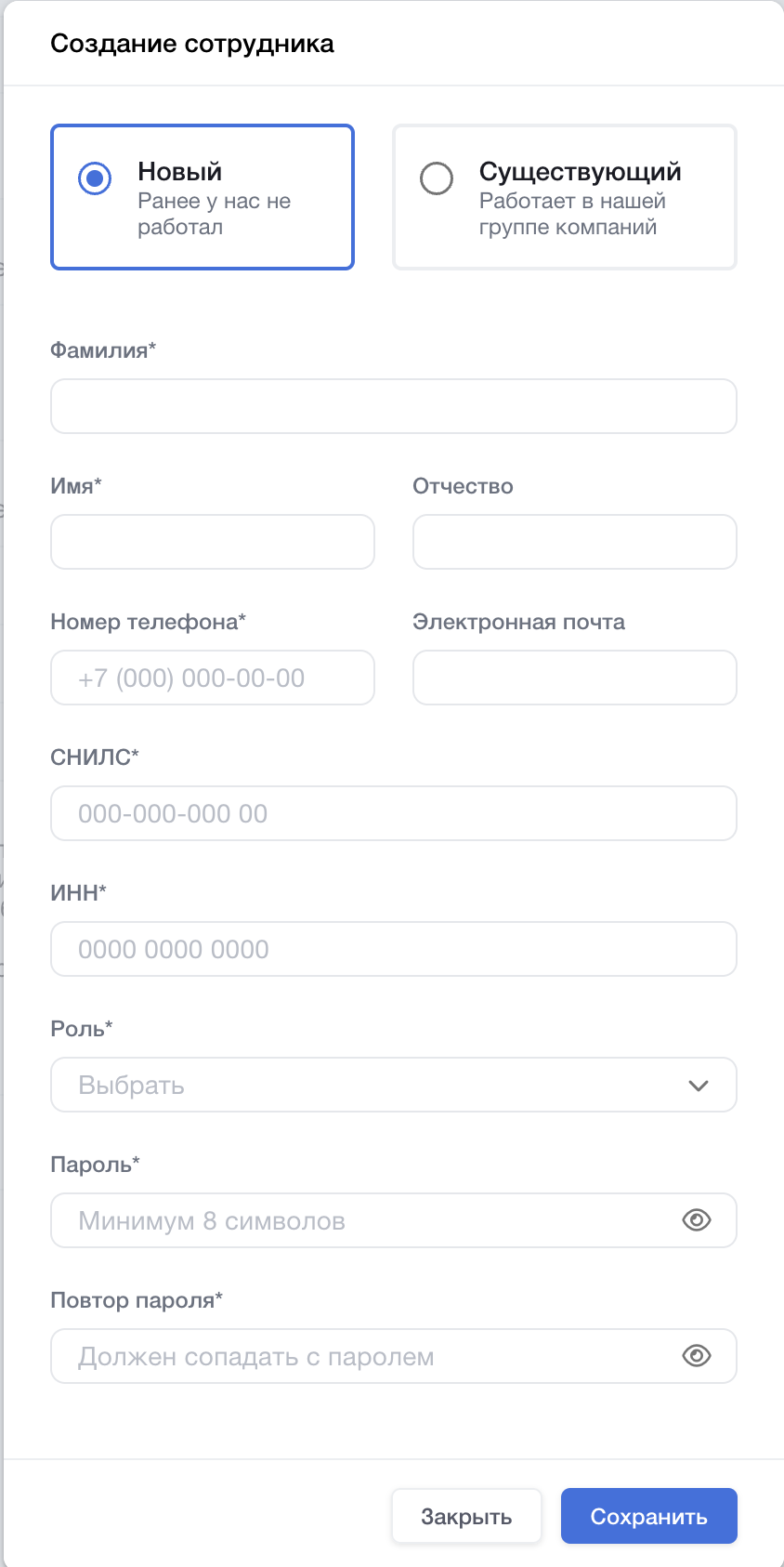
Появится всплывающее окно. Если сотрудник ранее у Вас не работал, нажмите на “Новый”.
Поля отмеченные символом “*” обязательны к заполнению, часть из них используется для индентификации медицинского работника в реестрах ЕГИСЗ. Вы не сможете создать сотрудника пока не внесете сведения во все поля отмеченные “*”, поэтому перед внесением данных ознакомьтесь с набором заполняемых сведений.
Поля “Фамилия”, “Имя”, “Отчество”, “Электронная почта” являются текстовыми.
“Номер телефона” вводится цифрами без каких либо дополнительных символов, например “+”.
Поля “СНИЛС” и "ИНН" вводится цифрами без использования дефиса или пробела.
“Роль” сотрудника выберете из выпадающего списка. Если подходящей “Роли” нет, ее необходимо создать в настройках.
Поля “Пароль” и “Повтор пароля” состоят не менее чем из 8 символов и должны совпадать. Если хотите посмотреть введенный пароль нажмите на

Нажмите на кнопку сохранить. Сообщите новому сотруднику пароль для доступа в МИС и попросите его заменить при первом входе в целях безопасности.
Если сотрудник ранее работал у Вас и был внесен систему либо работает в группе связанных компаний, нажмите на “Существующий”. Далее выберете сотрудника из выпадающего списка. В списке доступен поиск по Ф.И.О.. Выберете роль из списка и нажмите кнопку “Сохранить” либо “Закрыть” если Вы передумали вносить изменения.

¶ Изменение данных о сотруднике и добавление сведений о доверенности
Для внесения изменений в ранее заполненные сведения выберете нужного Вам сотрудника, нажмите на него и откроется страница с данными сотрудника.
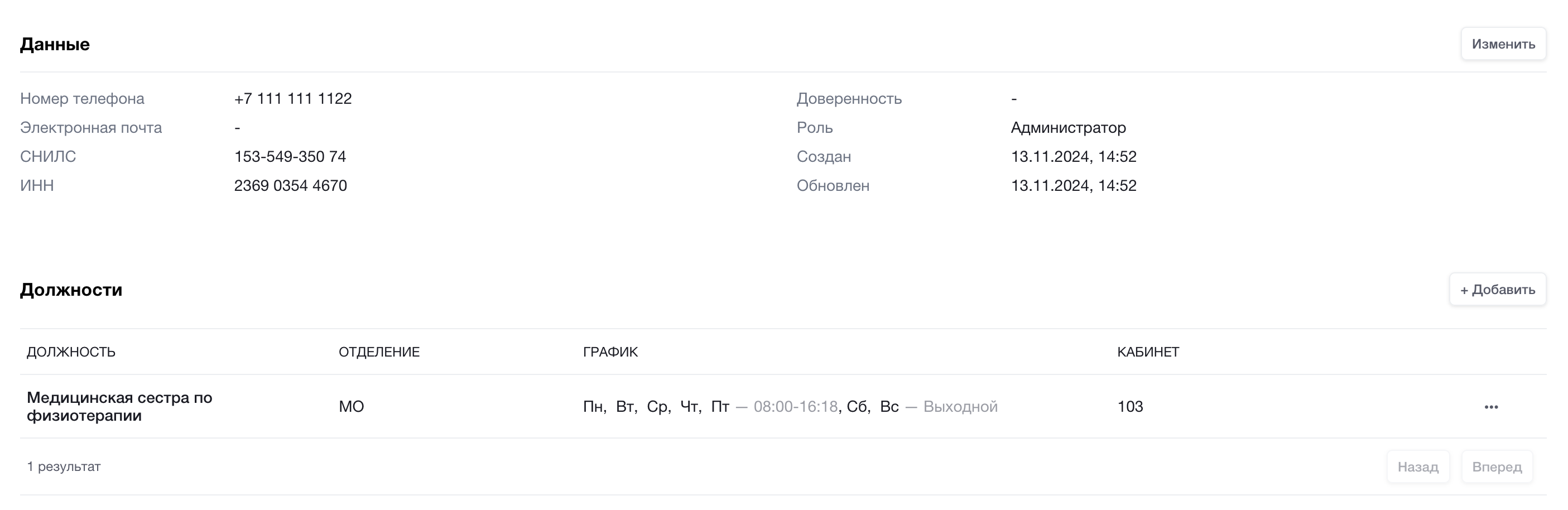
Для изменения Ф.И.О., роли или иных данных нажмите кнопку “Изменить” напротив “Данные”.
Откроется всплывающее окно
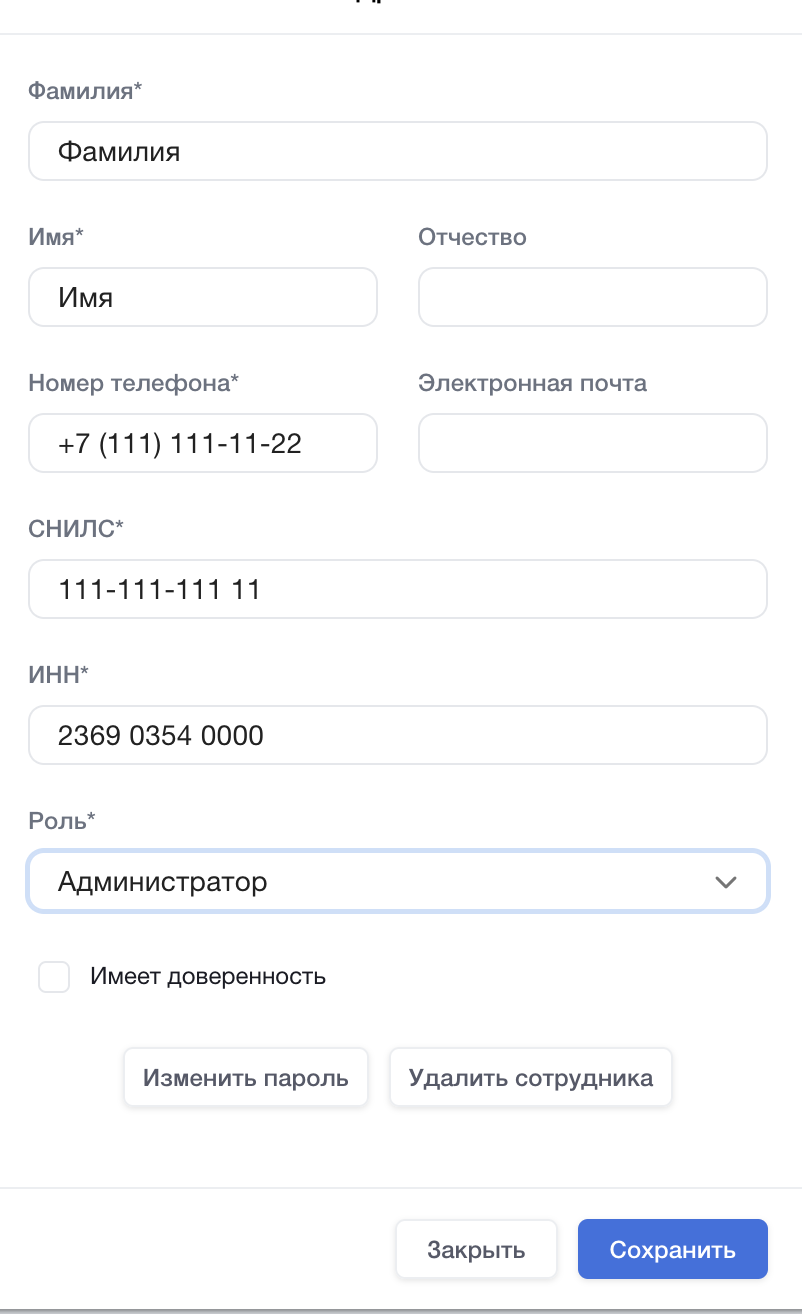
Внесите необходимые изменения и нажмите кнопку сохранить. Если у Вас возникла необходимость в смене пароля нажмите на кнопку “Изменить пароль”. Также при необходимости Вы можете удалить сведения о сотруднике.
¶ Внесение сведений о должности сотрудника
Напротив “Должности” нажмите кнопку “Добавить”

На экране появится боковая панель для настройки должности.
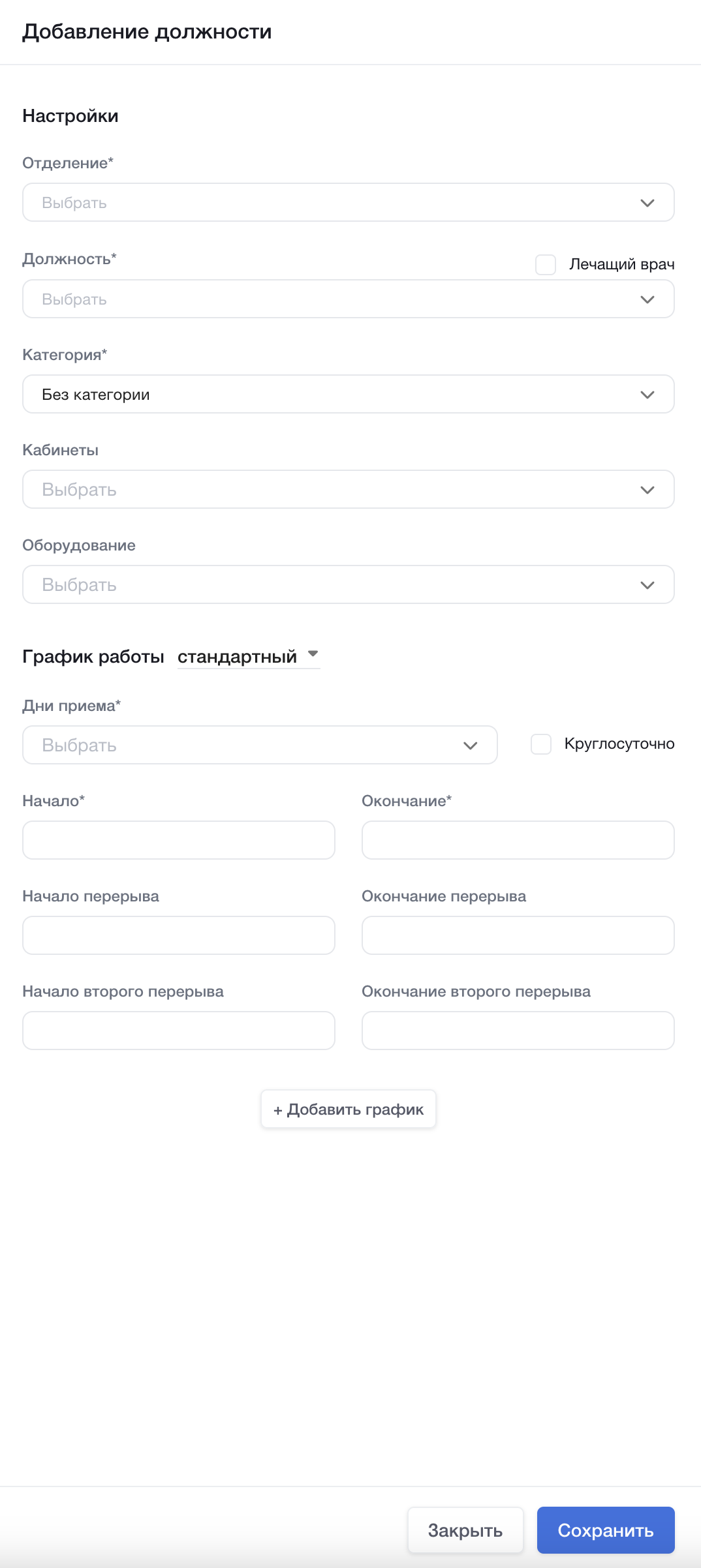
Выберите отделение в котором работает сотрудник в поле “Отделение”. Если в поле отделение нет подходящего, его необходимо создать в настройках “Отделения”.
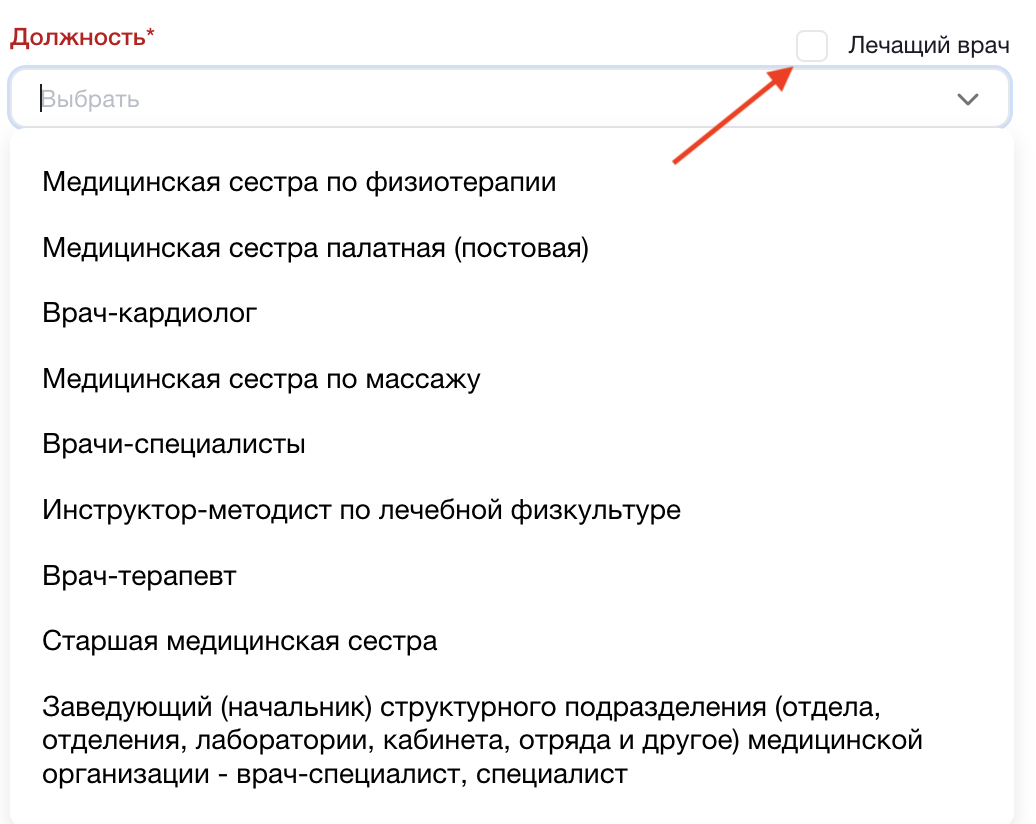
В поле “Должность” доступен поиск, наименования должностей взяты из справочника, разработанного на основе Приказа Минздрава России от 02.05.2023 №205н с учетом позиции регулятора Минздрава для цели ведения в единой государственной информационной системе здравоохранения (ЕГИСЗ). Выберите занимаемую сотрудником должность.
Если сотрудник является врачом и в отделении ведет истории болезни пациентов установите галочку напротив “Лечащий врач”.
Если сотрудник имеет категорию в поле “Категория” измените значение “без категории” указанное по умолчанию, на нужное значение из справочника.
В поле “Кабинет” укажите кабинет в котором работает сотрудник. Если сотрудник не ведет прием по расписанию или в порядке живой очереди указывать кабинет не нужно.
Если сотрудник работает с использованием оборудования, например установке аппарата УЗИ или ванне, выберете все установки с которыми работает сотрудник из доступного оборудования.
Раздел “График работы” может мыть стандартным, например пятидневная рабочая неделя или сменным, выберете подходящий вариант. Можете указать несколько графиков если они к примеру разные в четные и нечетные дни месяца или сотрудник работает больше чем на ставку в одной должности.
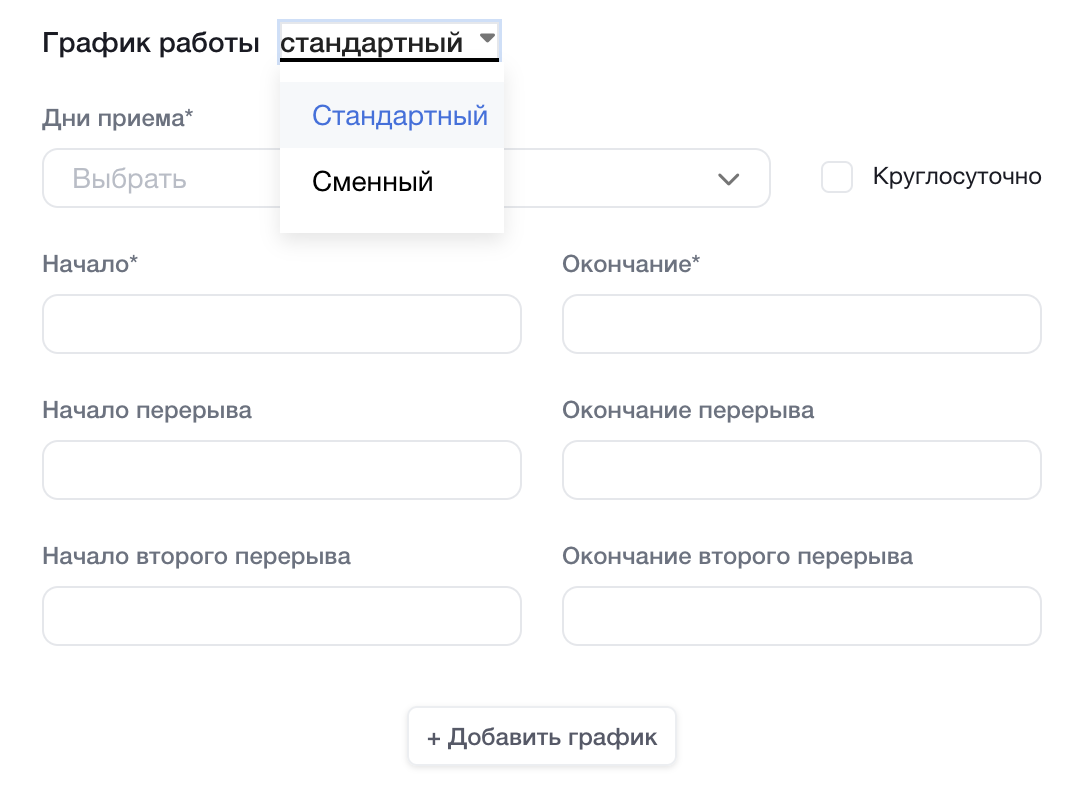
Для заполнения стандартного графика выберите дни приема, заполните время работы и перерыва.
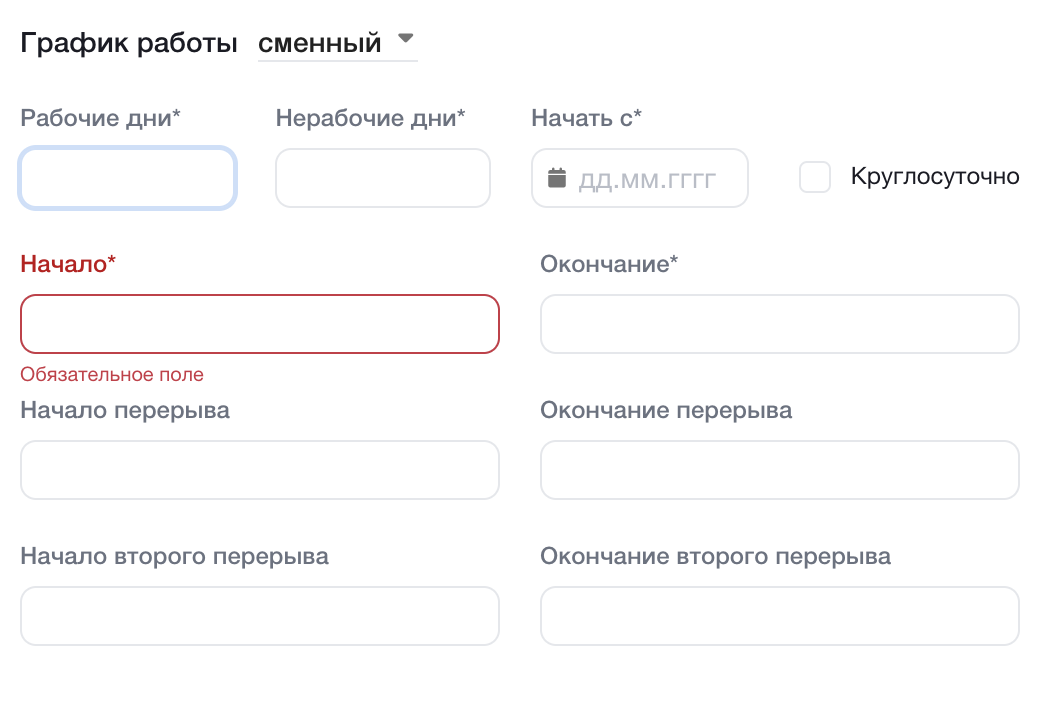
Для сменного графика работы в поле “рабочие дни” заполните сколько дней сотрудник работает в смене. В поле “Нерабочие дни” укажите сколько дней не рабочих между рабочими днями и с какого дня начинает работать сотрудник.
Так к примеру, если сотрудник работает одни сутки через трое с 11.10.2023 года, то в поле “Рабочие дни” поставьте цифру - 1, “Нерабочие дни” - цифру 3, “Начать с” выберите дату 11.10.2023 года, в “Круглосуточно” установите галочку.
Заполните в обязательном порядке поля “Начало” и “Окончание” рабочего дня. Данные о перерыве при необходимости. После заполнения данных нажмите кнопку “Сохранить”.
Если сотрудник работает у Вас в нескольких должностях напротив “Должности” нажмите кнопку “Добавить” и заполните сведения по аналогии с вышеизложенным.

Изменение или удаление сотрудника, также возможно в общем списке сотрудников через нажатие на

После нажатия выберете нужное Вам действие.