Для настройки услуг нажмите левой кнопкой мыши на шестеренку, расположенную в правом верхнем углу экрана.
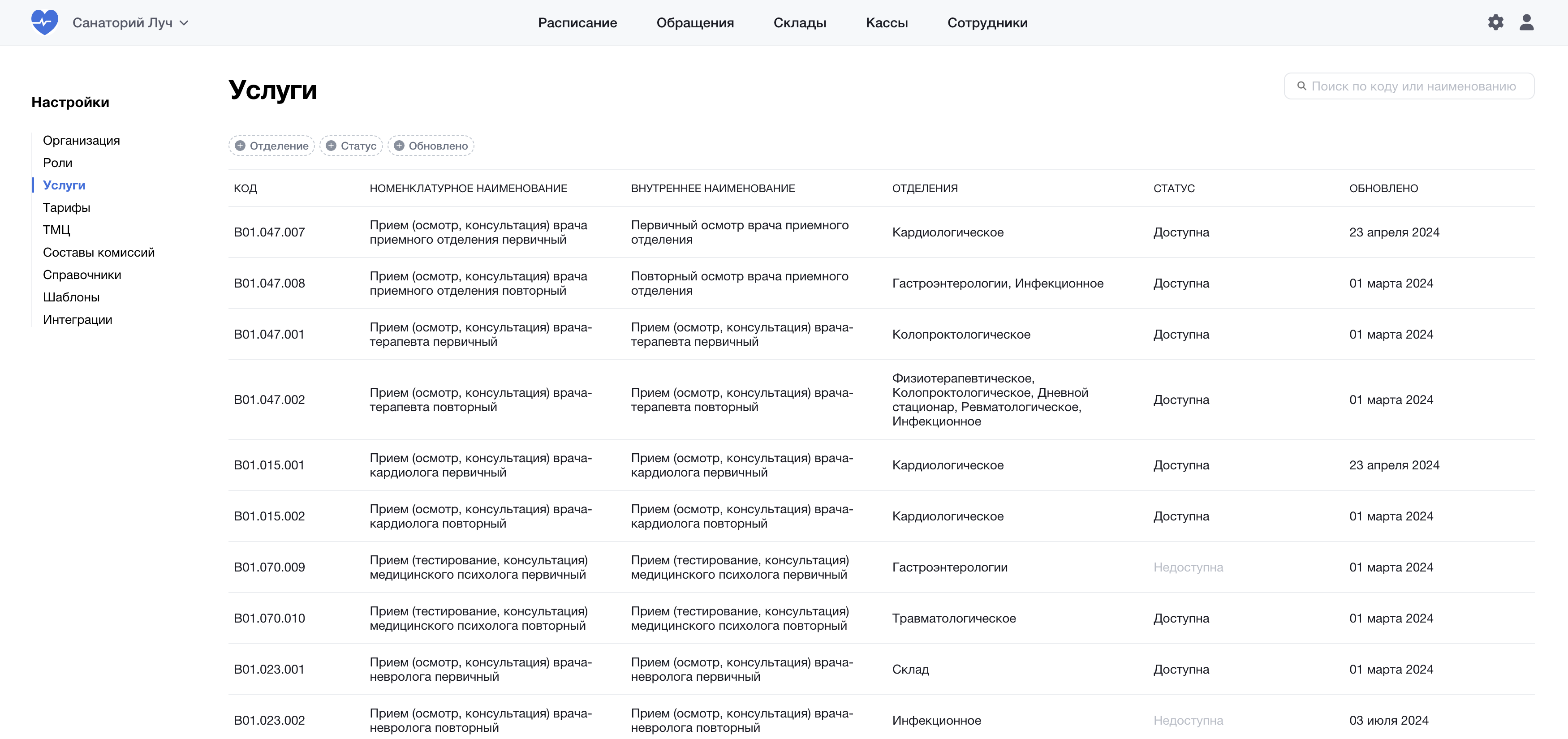
В боковой панели “Настройки” нажмите на раздел “Услуги”, на экране появится перечень услуг, загруженный в МИС согласно действующему прейскуранту Вашей организации. Сортировка услуг может осуществляться по доступным фильтрам “Отделение”, “Статус”, “Обновлено”.
Фильтрация по отделению, показывает сотрудниками какого отделения могут предоставляться услуги.
Фильтрация услуги по статусу имеет два значения: “доступна” и “не доступна”. В статусе “не доступна" - услуги, которые по каким-то причинам не оказываются в организации, т.е. не доступны к назначению и диспетчеризации.
В “Обновлено” фильтр позволяет проводить отбор услуг по дате создания или обновления услуг.
Кроме того, в правом верхнем углу экрана доступен поиск услуг, который можно осуществить:
- по номенклатуре (обозначение раздела А и В номенклатурного кода, вводится только латинскими буквами);
- по номенклатурному наименованию услуги;
- по внутреннему наименованию услуги (наименованию, присвоенному услуге внутри организации).
¶ Настройка услуг
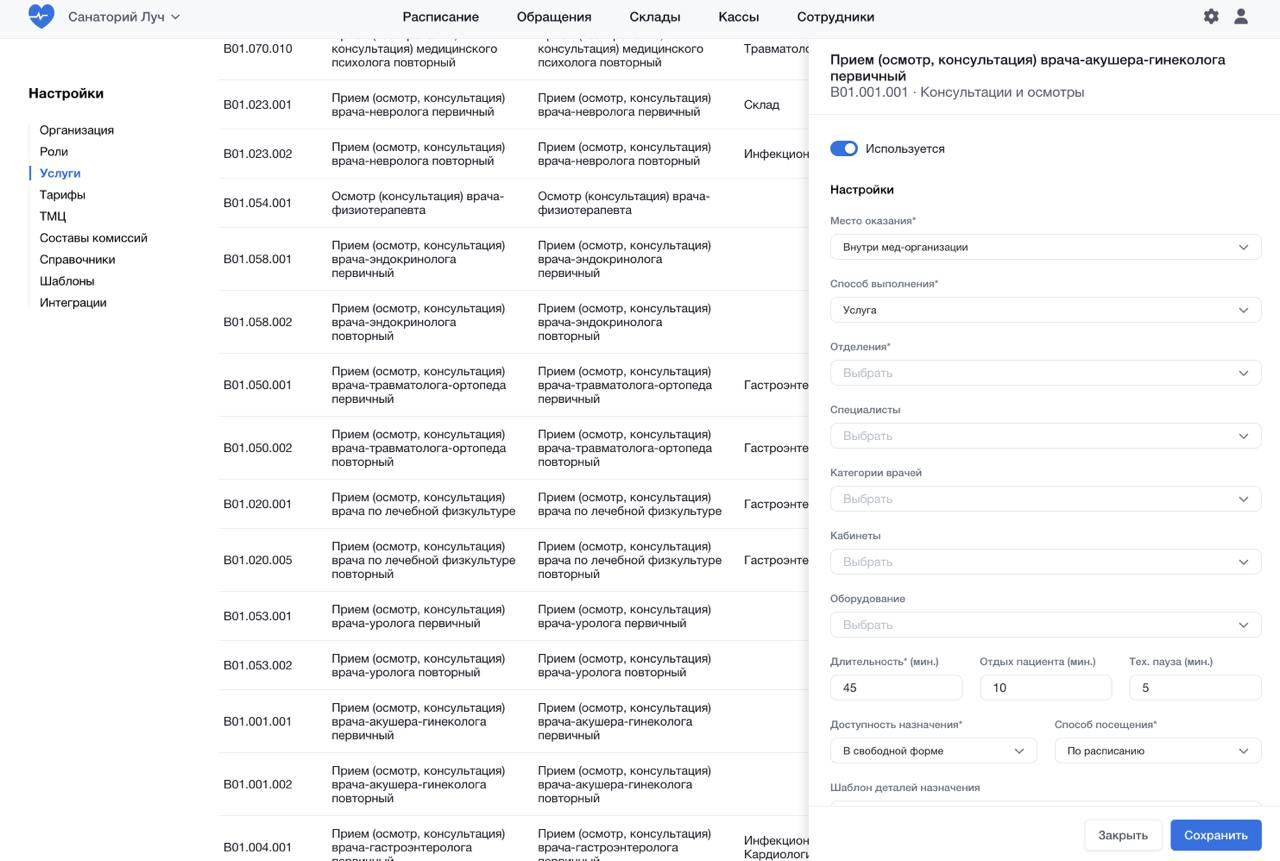
Для настройки услуги выберете нужную Вам услугу, справа появится панель с индивидуальными настройками услуги.
Переведите

в состояние

нажатием левой кнопкой мыши в состояние “Используется” - этот статус сделает услугу доступной для назначения пациентам.
В поле “Место оказания” доступны 2 варианта ответа: “Внутри мед-организации” и “В организации партнере”, если у Вас нет интеграции с другими медицинскими учреждениями, указывайте по умолчанию “Внутри мед организации”, если есть интеграция либо Вы не оказываете эти услуги внутри мед организации, а например, в сторонней лаборатории, выберите значение "В организации партнере”.
В поле “Способ выполнения” если услуга требует диспетчеризации выберите значение “Услуга”, если услуга может быть выполнена как задача у специалиста без присутствия пациента выберите значение “Задача”.
В поле “Отделения”, выберете из доступных отделений, отделение сотрудниками которого оказывается заполняемая услуга, если например, услуга может выполнятся сотрудниками нескольких отделений, укажите все необходимые отделения.
В поле “Категория врачей” выберите категорию врача-специалиста, оказывающего услугу либо пропустите поле если нет необходимости его заполнять.
В поле “Кабинеты” из выпадающего списка доступных кабинетов выберете все кабинеты, в которых может быть оказана услуга.
В поле “Оборудование” выберете одну или несколько установок, если услуга выполняется с их использованием, пропустите поле если услуга выполняется без использования оборудования.
В поле “Длительность (мин.)” впишите время время длительности услуги в минутах.
В поле “Отдых пациента (мин.)” впишите время, которое после оказания услуги не должны назначаться другие услуги. Это время будет учтено при назначении услуг пациенту при диспетчеризации. Можете пропустить поле, если в таком отдыхе пациент не нуждается.
Поле “Тех. пауза (мин.)” это время, которое необходимо для подготовки кабинета и (или) оборудования к приему следующего пациента. Если нет необходимости в получении сведений о технических паузах работы кабинета в отчетности, это время может не выделятся из общей продолжительности услуги и быть учтено в поле Длительность (мин.)”
В поле “Доступность назначения” выберите значение “Только на приеме врачом”, если услуга может быть оказана только по назначению врача или выберете значение “В свободной форме” если услуга может быть, например, рекомендована к оплате медицинским регистратором.
Поле “Способ посещения” укажите способ посещения “По расписанию” или “Живая очередь” в зависимости от способа предоставления.
В поле “Шаблон деталей назначения” впишите сведения, которые должен увидеть исполнитель услуги, например, температуру ванны при отпуске процедуры, частоту волны, иные указания.
“ТМЦ, входящие в стоимость” для списания ТМЦ по норме при оказании услуги, нажмите кнопку добавить и в поле “Наименование” выберете наименование материала или медикамента из доступных вариантов в справочнике и укажите его количество на одну услугу, нажмите кнопку добавить если таких материалов/медикаментов несколько.
Если Вы не нашли нужное наименование материала/медикамента в справочке, добавьте его сначала в справочник ТМЦ.
Нажмите кнопку “Сохранить” если намерены зафиксировать заполненные сведения или закрыть если решили отложить заполнение услуги. Поля помеченные звездочкой обязательны к заполнению, без их сохранения сведения не могут быть сохранены.
¶ Настройка шаблона лабораторного исследования
Услуги, относящиеся к лабораторным исследования помимо выше указанных полей, имеют поле “Шаблон протокола”. Нажмите на поле, выберите значение “общий шаблон”, затем нажмите на кнопку “Настроить”, которая появится рядом с наименованием поля. После нажатия появится всплывающее окно.
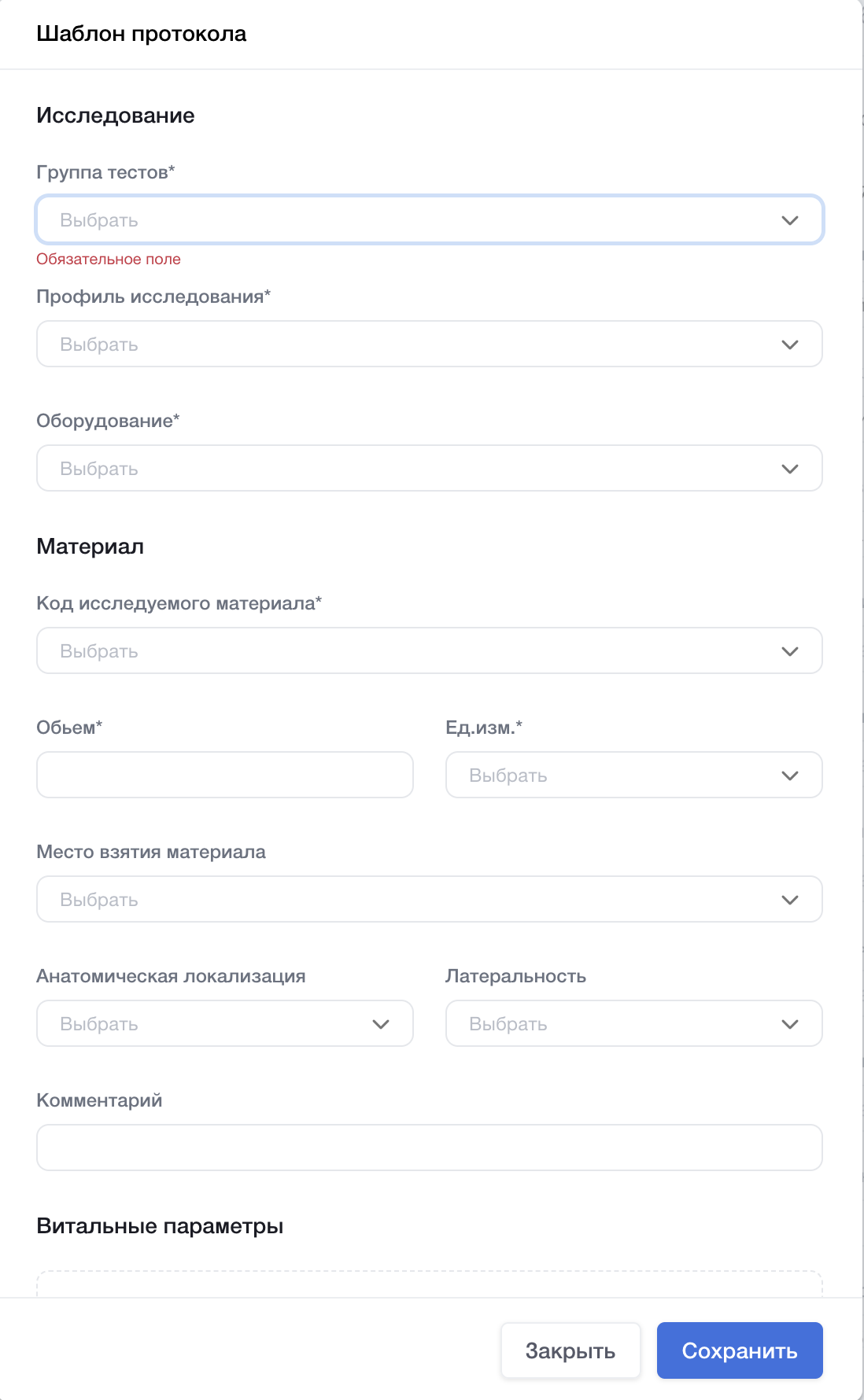
В “Группе тестов”, “Профиль исследования”, “Оборудование” выберете один из доступных вариантов выпадающего списка.
В полях “Профиль исследования” и “Оборудование” доступна функция поиска. Если при выборе оборудования Вы не нашли нужное, необходимо вернуться в настройки оборудования.
В поле “Код лабораторного исследования” выберете из выпадающего списка, в котором доступен поиск, лабораторный материал.
Впишите сведения об используем объеме материала и его единице измерения.
Укажите при необходимости “Место взятия материала”, “Анатомическую локализацию”, “Латеральность” и “Комментарий”.
При необходимости заполните “Витальные параметры”. Данный раздел не является обязательным.
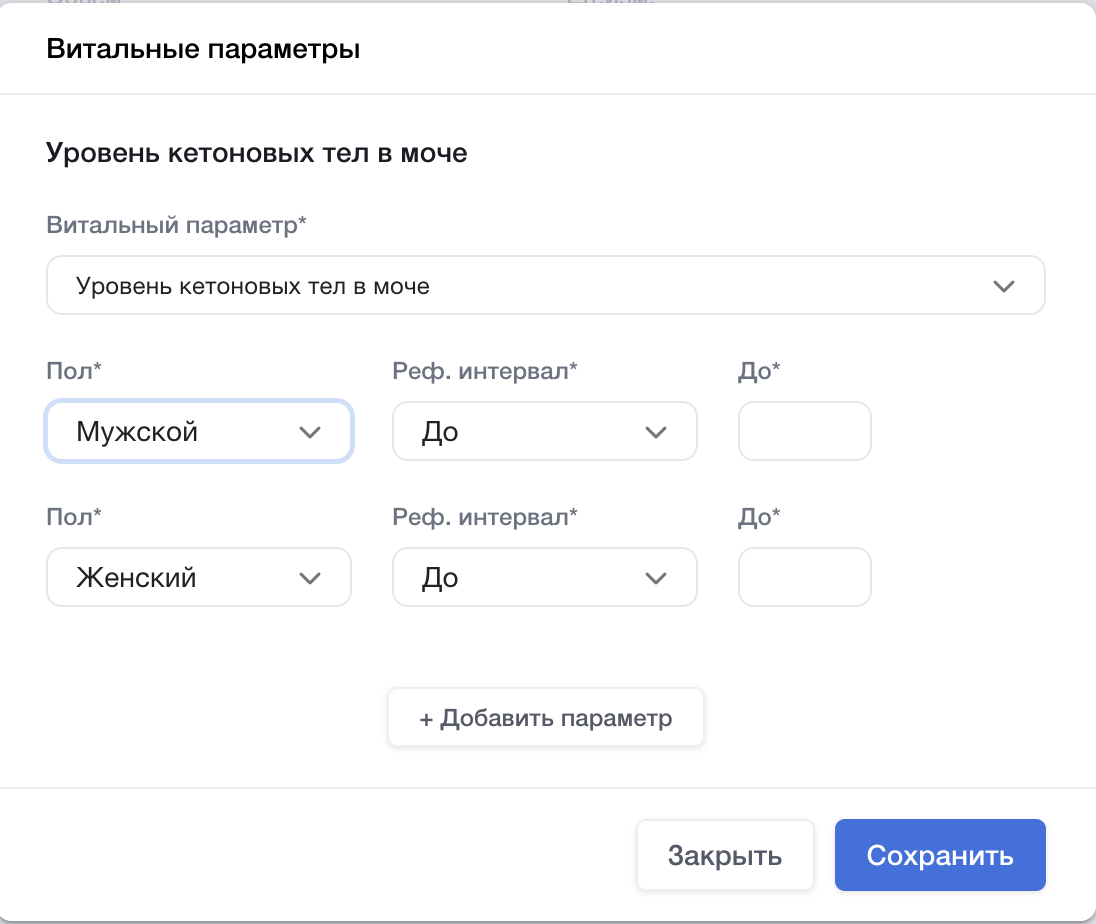
Например, Вы выбрали параметр “Уровень кетоновых тел в моче” установите пол если, для мужского и женского пола различаются референтные интервалы, относящиеся к норме и заполните их, либо выберете в поле вариант “все” если такого различия нет и так же установите необходимый референтный интервал нормы, который может выражаться в значениях “от”, “до”, “между”, “отсутствует”.
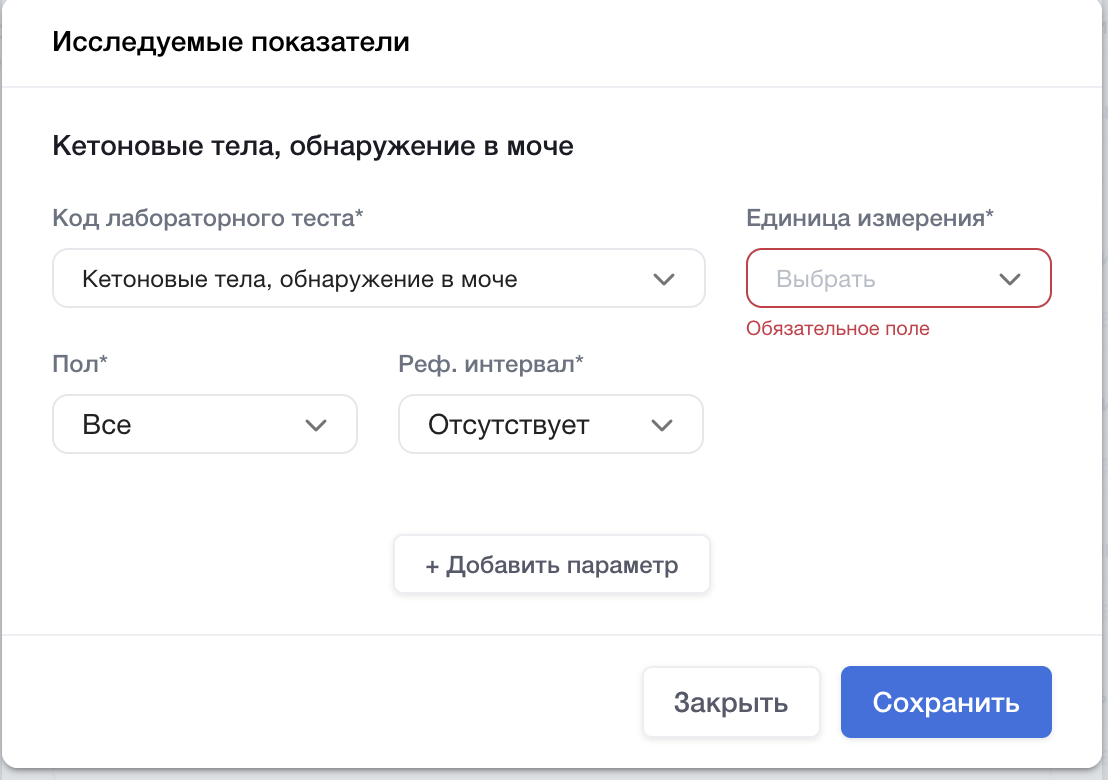
Заполните по аналогии с витальными параметрами “Исследуемые показатели”, сохраните сведения.
¶ Настройка инструментального исследования
Инструментальные исследования также как и лабораторные имеют поле “Шаблон протокола”. Нажмите на поле, выберите значение во всех случаях выбирайте “общий шаблон”, кроме услуги трансторакальной эхокардиографии (шаблон для трансторакальной эхокардиографии является преднастроенным), затем нажмите на кнопку “Настроить”, которая появится рядом с наименованием поля. После нажатия появится всплывающее окно.

Выбирете оборудование в поле “Настройки оборудования”.
Добавьте анатомическую локализацию, при необходимости латеральность и исследуемые витальные параметры в нужном количестве с указанием референтных интервалов нормы по аналогии с витальными параметрами.
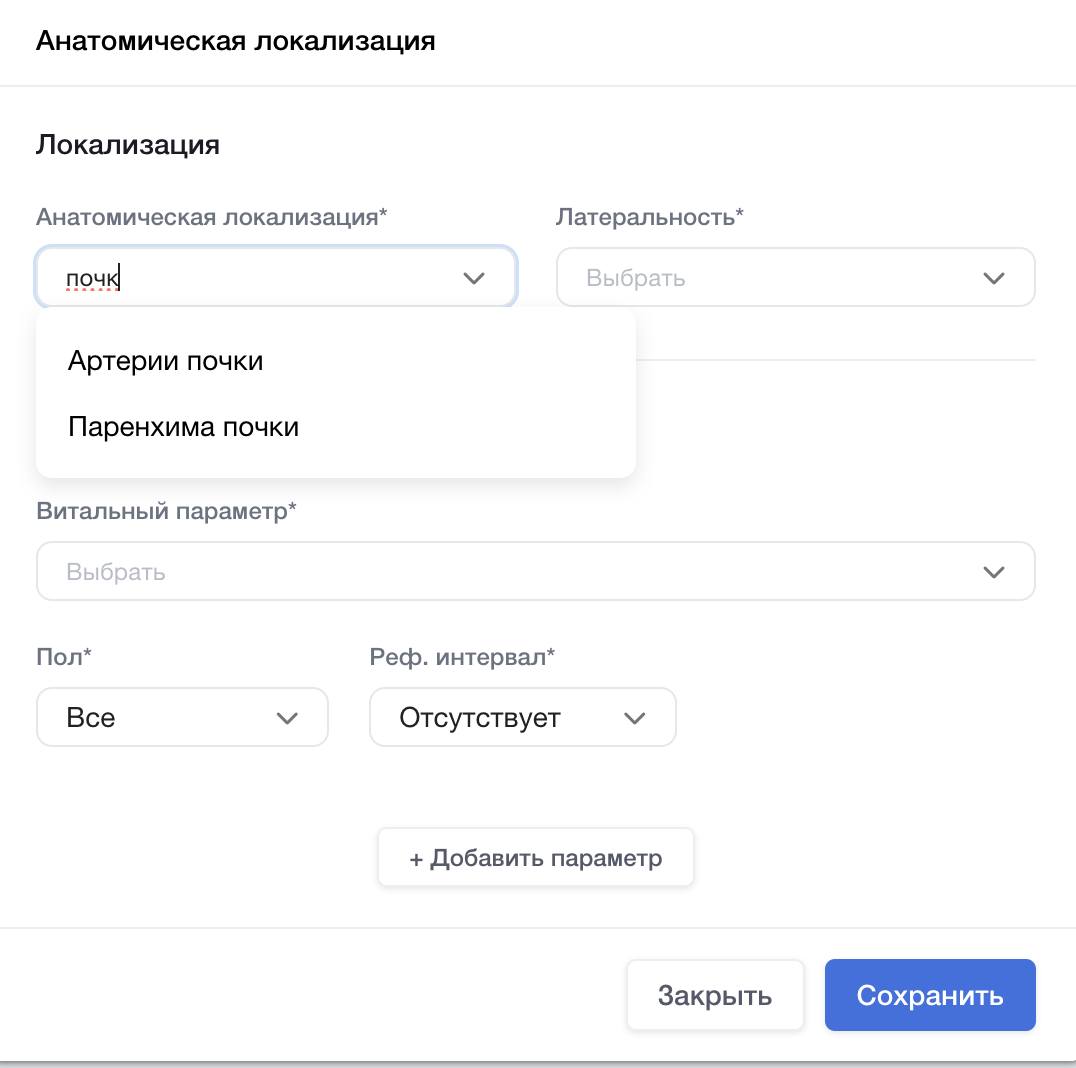
При необходимости добавьте сведения о лучевой нагрузке, а также объективизированную шкалу оценки состояния пациента.
Если Вы не нашли необходимую шкалу в предлагаемом списке шкал, перейдите по ссылке https://nsi.rosminzdrav.ru/dictionaries/1.2.643.5.1.13.13.11.1514/passport/4.20, найдите необходимую Вам шкалу или опросник, запишите ее уникальный идентификатор, передайте сведения через ответственное лицо в Вашей организации, мы постараемся решить этот вопрос.
¶ Настройка протокола манипуляции или процедуры
Услуга относящаяся к манипуляциям или процедурам в соотвествии со справочником НСИ, размещённым по ссылке: https://nsi.rosminzdrav.ru/dictionaries/1.2.643.5.1.13.13.99.2.785/passport/2.8, имеет форму протокола для отправки в ФРЭМД ЕГИСЗ. В МИС “ЗдравСофт: Санаторий” при настройке у таких услуг появляется дополнительное поле “Протокол манипуляции”.
Если Вы хотите, чтобы у какой-то из услуг относящихся к манипуляции или процедуре, при оказании услуги появлялся протокол к заполнению, из выпадающего списка в поле выберите наименование услуги. Ели Вы считаете, что протокол не требуется выберите “Без протокола”.
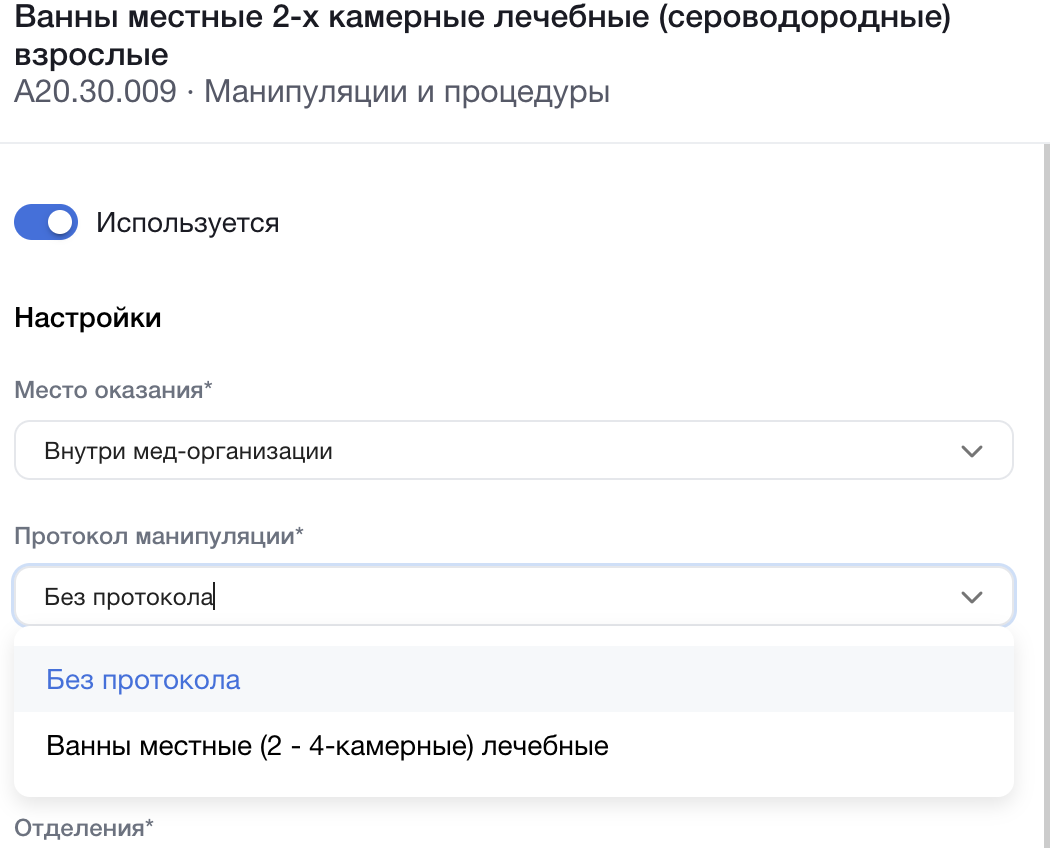
Сохраните внесенные сведения или закройте форму.